操作后才临时授权
默认右键模式使用 Chrome 临时 activeTab 权限,无需持续访问每一个网站。
独立开发的 CHROME 看图扩展
保留熟悉的缩放、旋转和翻转,把图片尺寸检查与 JPEG EXIF 查看加入日常看图流程。
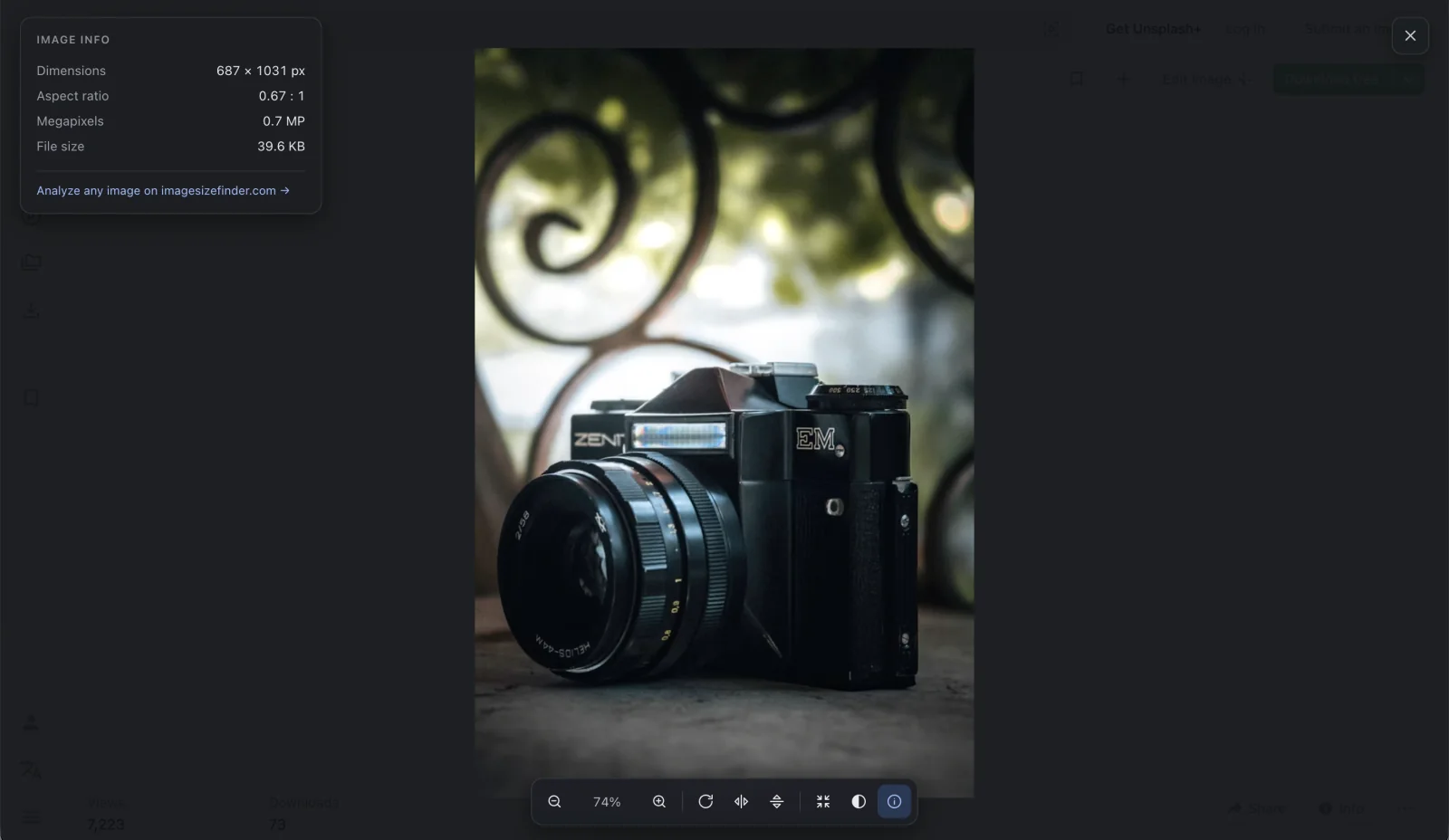
Chrome 应用商店版本即将上线,现在可以先使用在线图片分析器。
Image Viewer & Size Finder 是独立开发的 Chrome 看图扩展。先确认日常功能,再了解各项功能需要的访问权限。
| 你的看图需求 | Image Viewer & Size Finder | 使用说明 |
|---|---|---|
| 缩放与平移 | 滚轮缩放,拖拽平移 | 从图片右键菜单打开 |
| 旋转与翻转 | 工具栏与键盘快捷键 | 只改变显示,不修改原始图片 |
| 检查图片大小 | 像素尺寸、宽高比及可用的文件体积 | 跨域规则可能限制部分数据读取 |
| 查看 JPEG EXIF | 相机、曝光与拍摄时间 | 仅解析 JPEG 元数据,且来源需可读取 |
| 单击图片打开 | 可选设置 | 需要可选的广泛网站访问权限 |
| 编辑或转换图片 | 使用配套网站工具 | 扩展是看图器,不是完整照片编辑器 |
这里列出本扩展当前具备的功能,不代表对其他扩展做过功能或安全审计。
检查旧扩展,选择新的工具,再确认需要的访问权限。
打开 chrome://extensions,核对名称、发布者、扩展 ID 及 Chrome 提示。移除不再使用的扩展。
阅读当前商店说明、隐私政策和权限。正式上线后,从发布者的官方商店条目安装。
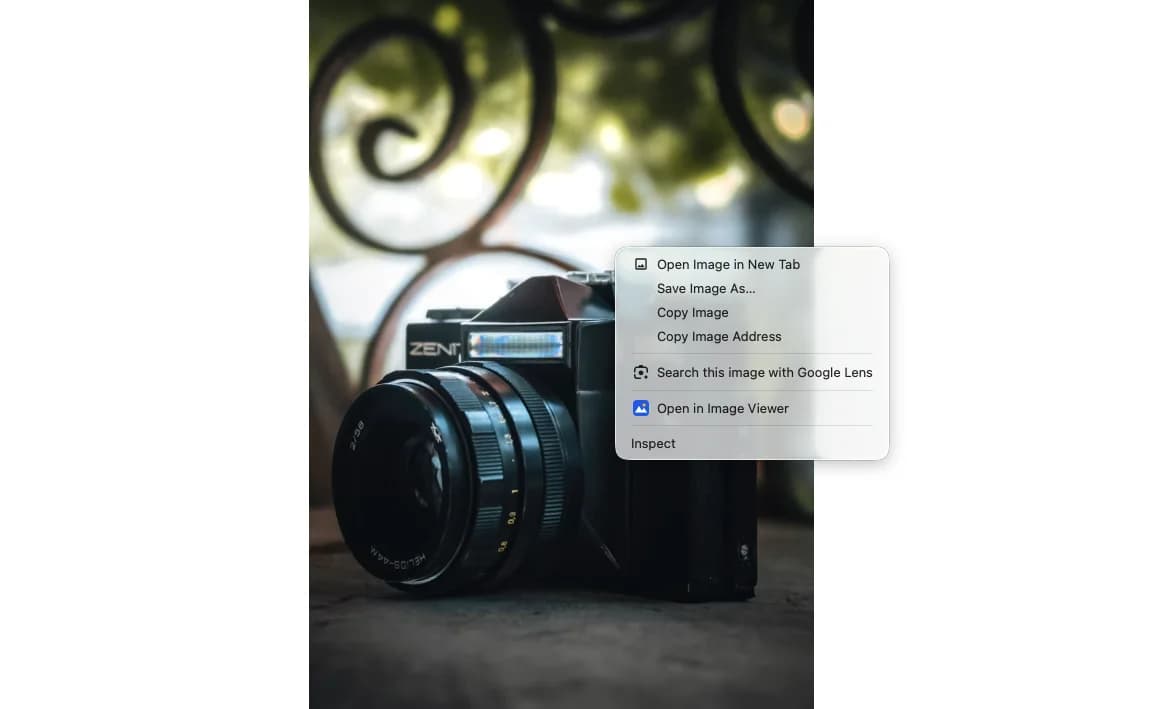
在支持的页面上打开图片,试用缩放、旋转和信息面板。确实需要时,再开启点击打开。
合适的 Enhanced Image Viewer 替代方案,应清楚说明何时访问网页,以及如何处理图片。
默认右键模式使用 Chrome 临时 activeTab 权限,无需持续访问每一个网站。
开启点击打开时才申请广泛网站访问,关闭设置时撤销该权限。
JPEG 元数据在本地解析,无扩展遥测,不上传图片用于分析;读取图片来源仍可能产生请求。
如果 Enhanced Image Viewer 的商店页面不可用,或 Chrome 停用了已安装版本,请检查实时商店条目与 Chrome 提示。仅凭页面不可用,不能确定下架原因或证明某项安全指控。
gefiaaeadjbmhjndnhedfccdjjlgjhhoImage Viewer & Size Finder 不是原扩展、官方后继版本或重新打包版本。我们没有独立复现关于旧扩展的第三方指控。
在支持的网页上完成缩放、旋转、翻转、图片尺寸与可用 JPEG EXIF 查看。
了解 Image Viewer & Size Finder无需安装扩展,即可检查本地文件,或读取更多图片格式的元数据。
试用图片分析器如果需要图层、精修或无损编辑流程,应比较专门的编辑器,而不是依赖看图扩展。
浏览图片工具Image Viewer & Size Finder 是其中一种,可缩放、平移、旋转和翻转网页图片,并显示尺寸、可用文件体积与 JPEG EXIF。默认右键操作不需要常驻主机权限。
没有。它是独立开发的产品,不是原扩展、官方后继版本或重新打包版本。两者是不同的扩展。
请检查当前 Chrome 应用商店条目,以及 chrome://extensions 中的提示。仅凭条目不可用,我们无法确定具体下架原因。Chrome 官方帮助说明了如何检查停用或不受支持的扩展。
目前不提供自动导入。安装后,请在 Image Viewer & Size Finder 中选择背景、语言和信息面板偏好。
默认右键流程不需要。用户调用扩展后,Chrome 提供临时 activeTab 授权。可选的点击打开模式单独申请广泛网站访问权限,并可撤销。
可以。配套在线图片分析器可在浏览器内读取本地图片尺寸、文件体积与元数据。它独立于扩展工作,在商店版本上线前也能使用。
在网页中查看图片,再选择适合下一步的浏览器工具。
从一次右键到每一个像素,用专注的 Chrome 看图扩展发现需要的细节。