細部まで拡大、全体像も自在に把握
マウスホイールで拡大縮小、ドラッグで自由自在に移動。エディタを開くことなく、回転や反転、画面サイズへのフィットが可能です。
IMAGE VIEWER & SIZE FINDER · CHROME 拡張機能
ページを移動することなく、画像の拡大・回転やサイズの確認が可能。右クリックひとつで、細部まで鮮明にチェックできます。
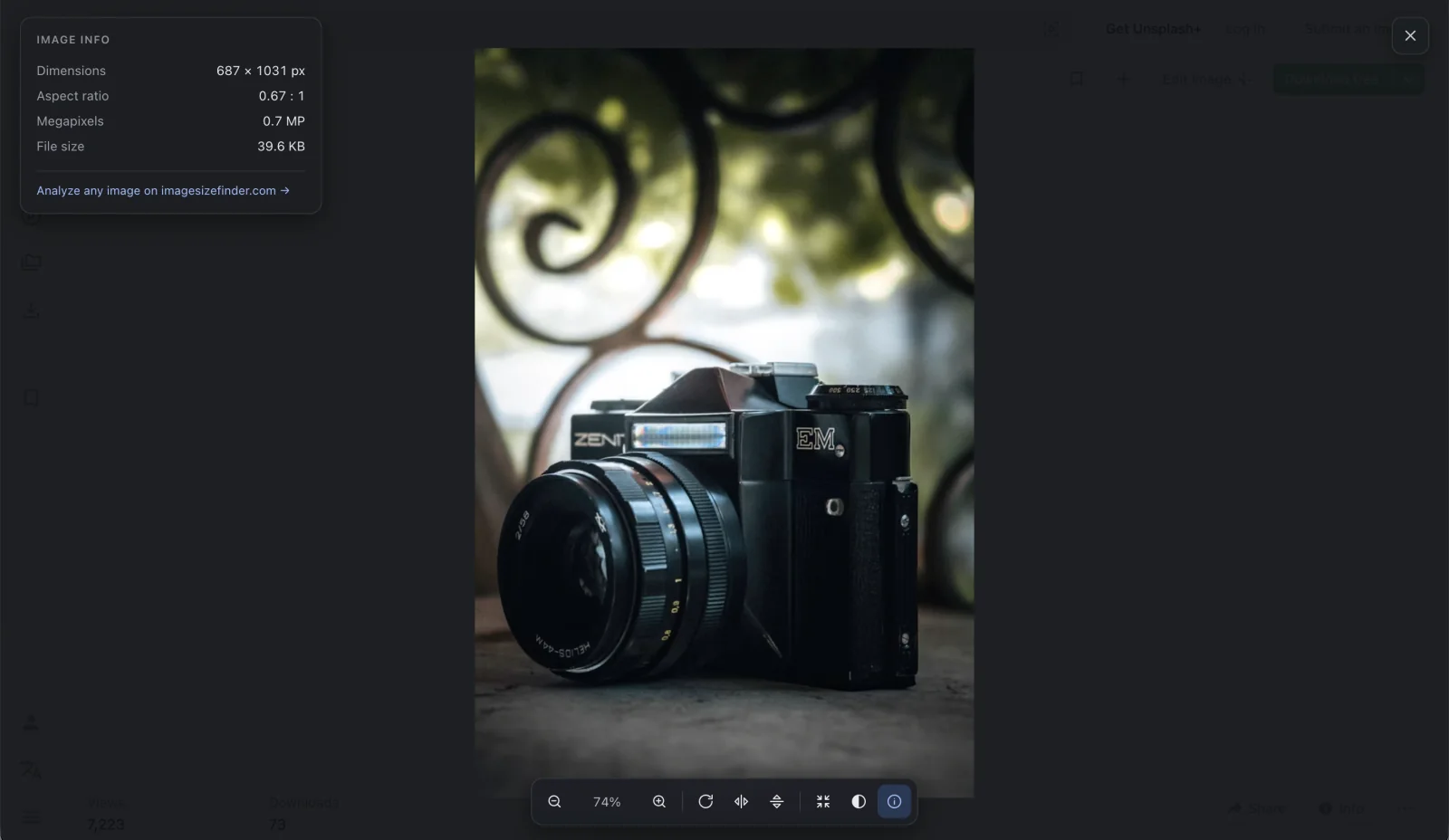
画像ビューア、サイズチェッカー、JPEG EXIF リーダーをひとつに凝縮した、使いやすい Chrome 拡張機能。
マウスホイールで拡大縮小、ドラッグで自由自在に移動。エディタを開くことなく、回転や反転、画面サイズへのフィットが可能です。
ピクセル単位の幅と高さ、アスペクト比、メガピクセル、取得可能なファイルサイズを表示。画像の元サイズと画面上の表示サイズを比較できます。
画像ソースから取得可能な場合、カメラのメーカー、機種、露出設定、撮影日時を確認できます。GPS 情報は有無のみを表示します。
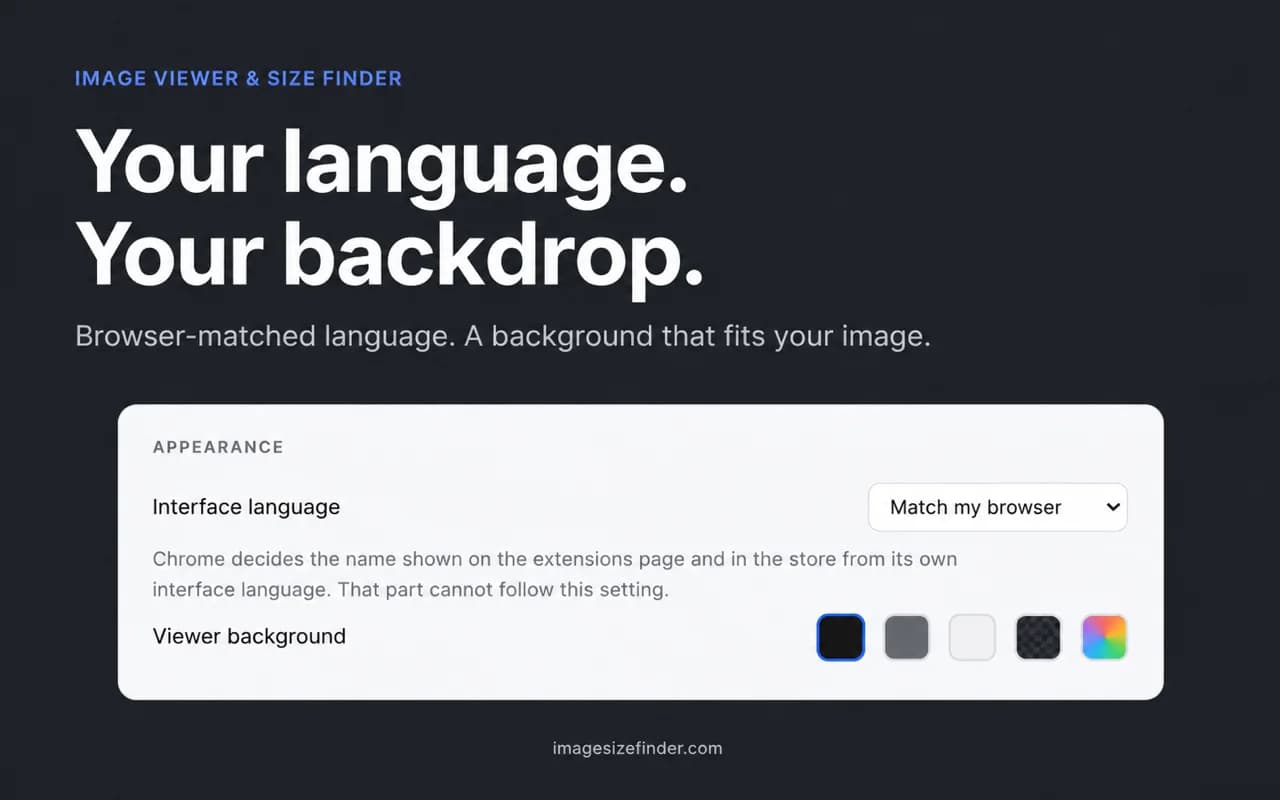
ダーク、ライト、ニュートラルグレー、透明度を確認しやすいチェッカーボード、または任意の色を指定可能。設定はお使いの端末内に保存されます。
Chrome でウェブ画像を調べる、シンプルな3ステップ。
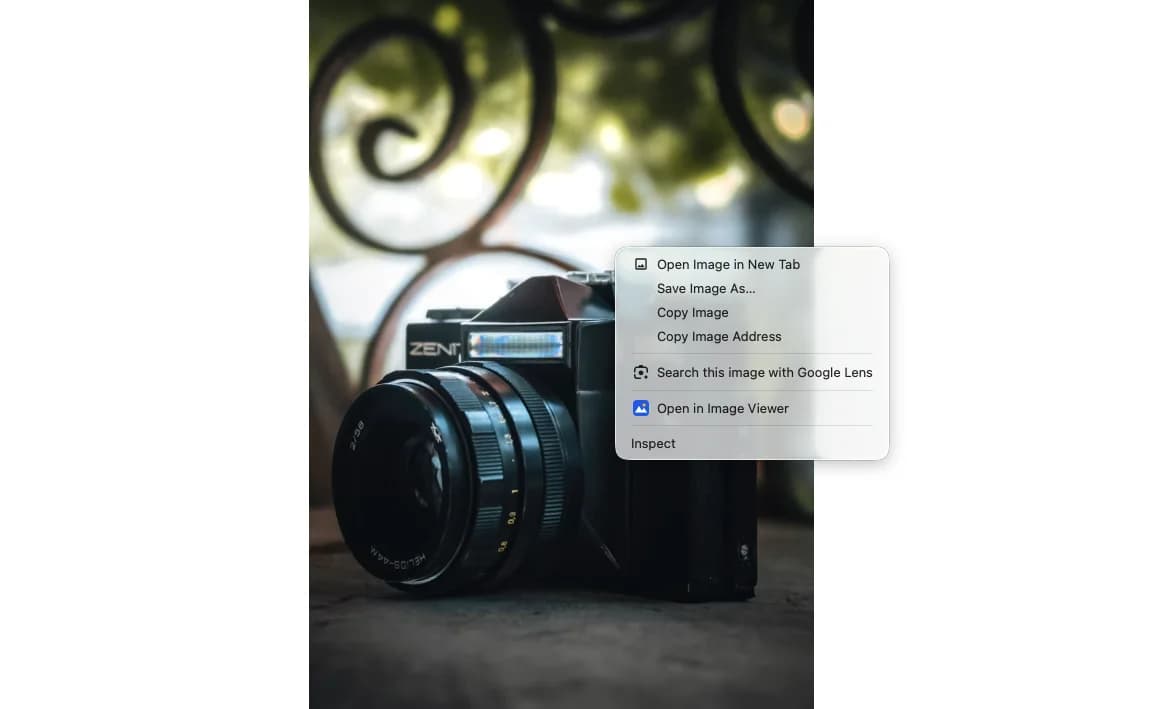
対応ウェブページで画像を右クリックし、「Open in Image Viewer」を選択します。
拡大、移動、回転、反転を直感的に操作。情報パネルを開けば、寸法、ファイルサイズ、取得可能な JPEG EXIF データを一目で確認できます。
画像データを読み込める場合は「Analyze this image」を選択。ブラウザ内メッセージングで安全に連携され、外部への画像アップロードは不要です。
インターフェースはブラウザの設定言語に自動追従(未対応時は英語)。手動で言語を切り替えたり、画像が最も見やすくなる背景色を選んだりできます。
まずは安全な右クリックから。ワンクリック表示が作業フローに合っている場合のみ、機能を有効化してください。
| 比較項目 | 右クリック表示(標準) | クリック表示(オプション) |
|---|---|---|
| 画像の開き方 | 画像の右クリックメニューから選択 | ページ上の画像をクリック |
| サイトアクセス権限 | 操作時のみ一時的に activeTab 権限を使用 | ユーザー承認に基づく全サイトへの広範なアクセス権限 |
| 利用できる機能 | 拡大、回転、反転、画像情報の確認 | 同じ機能を利用可能 |
| 権限・機能の停止方法 | ビューアを閉じる | 設定を無効化し、広範な権限を取り消す |
拡張機能には解析トラッキング、テレメトリ、リモート設定などは一切含まれていません。画像のメタデータはすべてブラウザ内でローカルに解析されます。選択した画像の読み込み時に元ソースへリクエストが発生する場合はありますが、分析サーバーへ画像をアップロードすることは決してありません。
配布パッケージには可読性の高い JavaScript が含まれています。なお、公開ソースコードリポジトリは現在準備中です。
レイアウトにWeb画像を採用する前に、アスペクト比やピクセル寸法を正確に確認。
読み込み可能な JPEG のカメラ撮影設定を確認し、ニュートラルな背景で写真をじっくり鑑賞。
ページ上に配置された画像をチェックしながら、表示サイズとオリジナルの解像度を直接比較。
拡張機能をインストール後、対応するウェブページ上で画像を右クリックし、「Open in Image Viewer」を選択します。ツールバーやキーボードショートカットを使って、拡大・回転・反転・画面フィットなどの操作が行えます。
はい、可能です。情報パネルを開くと、現在のタブ内でピクセル寸法、アスペクト比、取得可能なファイルサイズが表示されます。なお、正確な容量や EXIF の取得可否はブラウザが画像元を読み込めるかに依存し、クロスオリジン(CORS)制限によって一部の情報が表示されない場合があります。
ブラウザが表示可能な画像フォーマットに対応しています。内蔵の EXIF リーダーは JPEG APP1/TIFF メタデータに対応しており、カメラ機種、露出設定、撮影日時などを解析します。PNG eXIf や HEIC のメタデータは拡張機能単体では解析できないため、より幅広いフォーマットの確認にはオンラインアナライザーをご利用ください。
いいえ。拡張機能には解析やテレメトリは含まれず、分析のために画像データを外部へアップロードすることもありません。選択された画像を元ソースからローカルに読み込むだけです。任意の Web 連携機能もブラウザ内メッセージングを使用しており、Web サイトを開く際にも通常のアクセスが発生するのみです。
このオプション機能では、ウェブページ上の画像クリックを検知するためにコンテンツスクリプトが必要となるためです。通常の右クリック方式であれば、ユーザー操作時のみ有効な一時的 activeTab 権限で動作します。クリック表示をオフにすれば、全サイトへのアクセス権限は即座に取り消されます。
本拡張機能はデスクトップ版 Chrome 向けに設計されています。Chrome の内部ページやウェブストアなどの保護されたページではスクリプトの挿入が制限されます。また、画像の読み込み可否は各サイトのセキュリティ設定にも左右されます。スマートフォンなどのモバイル環境では、オンライン画像アナライザーをご利用ください。
ズーム、パン(移動)、回転、反転といった主要な画像閲覧操作をカバーする、独自開発された代替選択肢です。さらに画像寸法や取得可能な JPEG EXIF データの表示にも対応しています。なお、Enhanced Image Viewer との提携関係はなく、旧拡張機能の設定を引き継ぐことはありません。
ビューアはブラウザで優先設定されている対応言語に自動で切り替わり、未対応の場合は英語が表示されます。設定画面から手動で変更することも可能です。なお、Chrome の拡張機能管理画面で表示される拡張機能名は、ブラウザ自体の UI 言語によって個別に制御されます。
ウェブページ上で画像を確認したら、次のステップに最適なブラウザツールを選択してください。
最初の右クリックから最後の1ピクセルまで。必要な細部を見逃さない、洗練された Chrome 画像ビューア。