主動操作後才臨時授權
預設右鍵模式使用 Chrome 臨時 activeTab 權限,無需持續存取每一個網站。
獨立開發的 CHROME 看圖擴充功能
保留熟悉的縮放、旋轉和翻轉操作,把圖片尺寸檢查與 JPEG EXIF 查看融入日常看圖流程中。
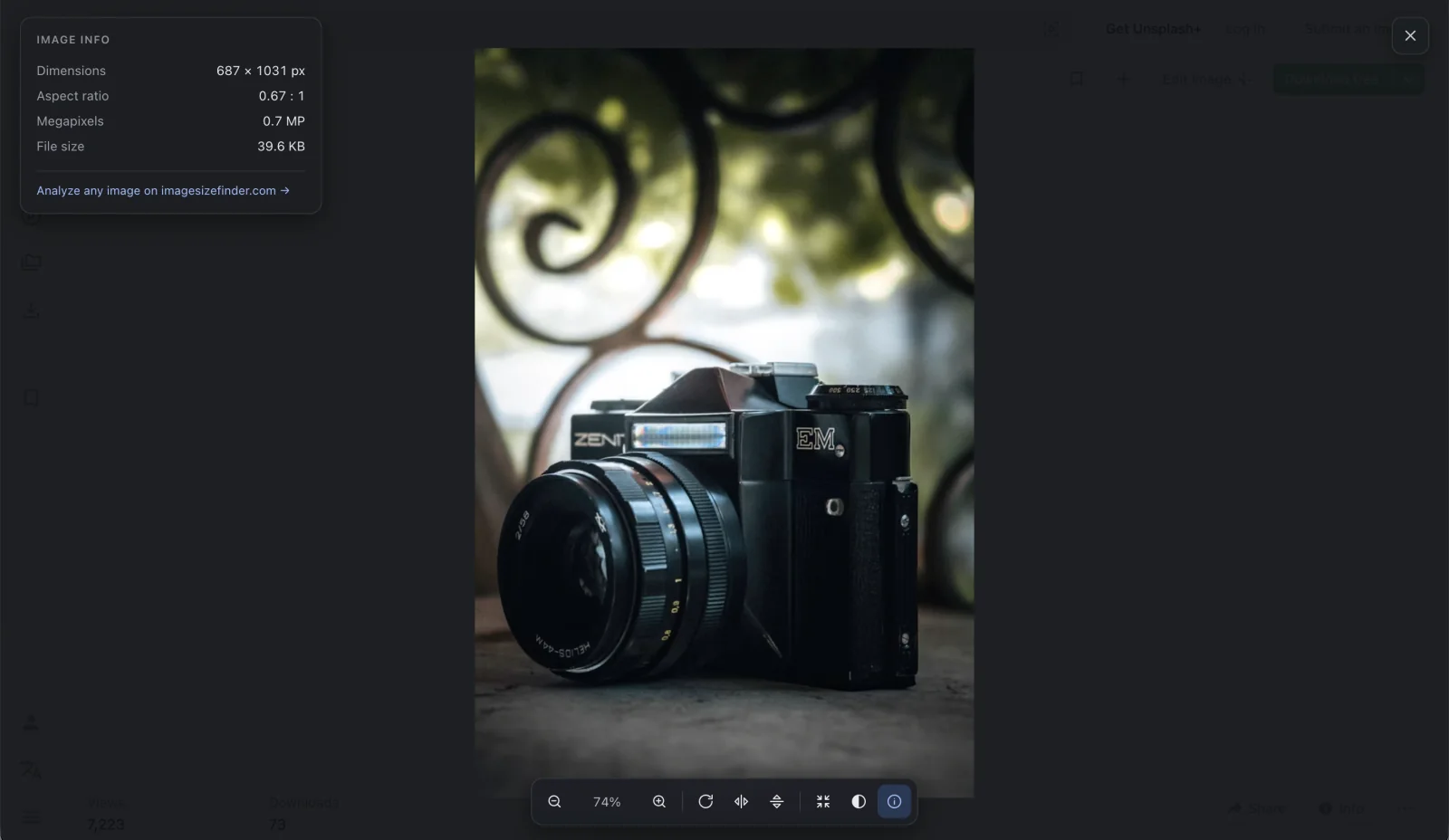
Chrome 線上應用程式商店版本即將推出,現在可以先使用線上圖片分析器。
Image Viewer & Size Finder 是一款獨立開發的 Chrome 看圖擴充功能。先確認日常檢視功能,再進一步瞭解各項功能所需的存取權限。
| 您的看圖需求 | Image Viewer & Size Finder | 使用說明 |
|---|---|---|
| 縮放與平移 | 滾輪縮放,拖曳平移 | 從圖片右鍵選單開啟 |
| 旋轉與翻轉 | 工具列控制與鍵盤快速鍵 | 僅改變畫面顯示,不修改原始圖片 |
| 檢查圖片大小 | 像素尺寸、長寬比及可取得的檔案大小 | 跨來源規則可能限制部分資料讀取 |
| 查看 JPEG EXIF | 相機、曝光與拍攝時間 | 僅解析 JPEG 元數據,且來源需可讀取 |
| 單擊圖片開啟 | 可選設定項目 | 啟用時需授予廣泛的網站存取權限 |
| 編輯或轉換圖片 | 使用配套的線上網站工具 | 擴充功能本身定位為檢視器,而非完整相片編輯器 |
此處列出本擴充功能目前具備的功能,不代表對其他擴充功能進行過功能或安全性審計。
讓轉移過程簡單順暢:檢視舊擴充功能、選擇替代工具,並確認權限設定。
開啟 chrome://extensions,核對名稱、發布者、擴充功能 ID 以及 Chrome 顯示的提示。移除不再使用的擴充功能。
閱讀當前商店說明、隱私權政策與權限。正式上線後,請從發布者的官方商店條目進行安裝。
在支援的頁面上開啟圖片,試用縮放、旋轉和資訊面板。確實需要時,再開啟點擊開啟功能。
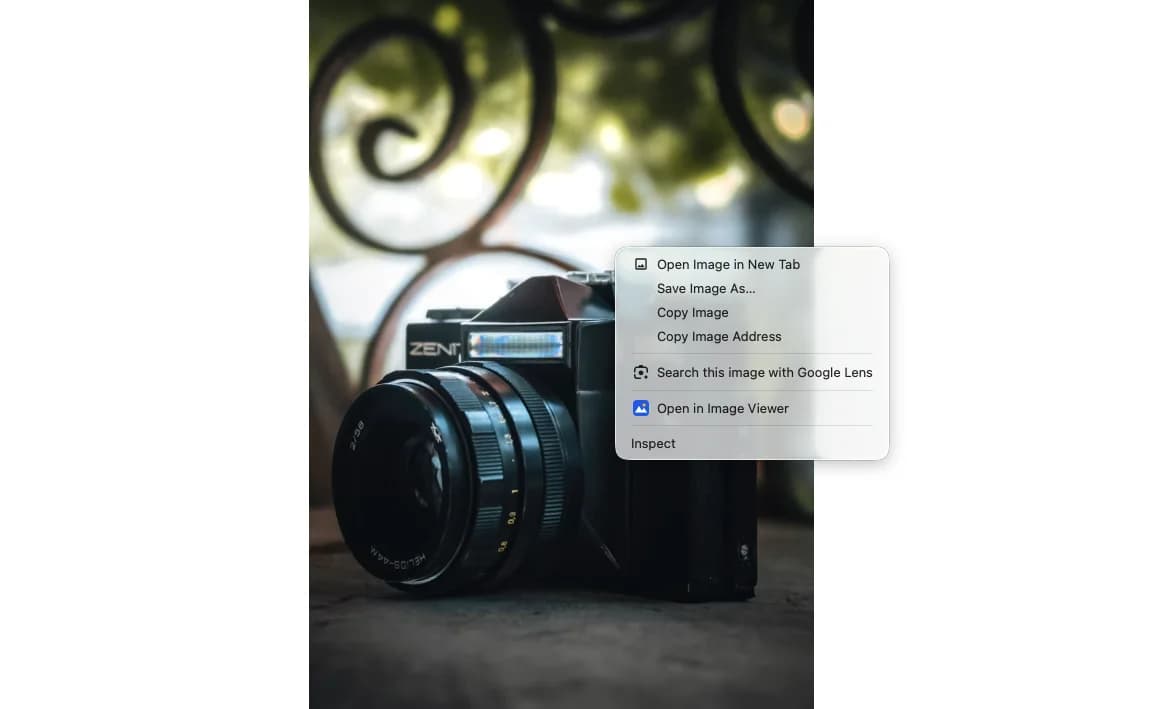
合適的 Enhanced Image Viewer 替代方案,應清楚說明何時存取網頁,以及如何處理圖片。
預設右鍵模式使用 Chrome 臨時 activeTab 權限,無需持續存取每一個網站。
開啟點擊開啟時才申請廣泛網站存取權限,關閉設定時立即撤銷該權限。
JPEG 元數據在本地解析,無擴充功能遙測,不為了分析而上傳圖片;讀取圖片來源仍可能產生網路請求。
如果 Enhanced Image Viewer 的商店頁面不可用,或 Chrome 停用了已安裝版本,請檢查即時商店條目與 Chrome 提示。僅憑頁面不可用,不能確定下架原因或證明特定安全性指控。
gefiaaeadjbmhjndnhedfccdjjlgjhhoImage Viewer & Size Finder 不是原擴充功能、官方後繼版本或重新打包版本。我們並未獨立重現關於舊擴充功能的第三方指控。
在支援的網頁上完成縮放、旋轉、翻轉、圖片尺寸與可用 JPEG EXIF 檢視。
了解 Image Viewer & Size Finder無需安裝擴充功能,即可檢查本機檔案,或讀取更多圖片格式的元數據。
試用圖片分析器如果需要圖層、修圖或無損編輯流程,應比較專門的編輯器,而不是依賴看圖擴充功能。
瀏覽圖片工具Image Viewer & Size Finder 是其中一種優質選擇,可縮放、平移、旋轉和翻轉網頁圖片,並顯示尺寸、可用檔案大小與 JPEG EXIF。預設右鍵操作不需要常駐主機權限。
沒有。它是獨立開發的產品,不是原擴充功能、官方後繼版本或重新打包版本。兩者是完全不同的擴充功能。
請檢查當前 Chrome 線上應用程式商店條目,以及 chrome://extensions 中的提示。僅憑條目不可用,無法確定具體下架原因。Chrome 官方說明介紹了如何檢查停用或不受支援的擴充功能。
目前不提供自動匯入。安裝後,請在 Image Viewer & Size Finder 中直接選擇背景、語言和資訊面板偏好。
預設右鍵流程不需要。使用者呼叫擴充功能後,Chrome 僅提供臨時 activeTab 授權。可選的點擊開啟模式單獨申請廣泛網站存取權限,且可隨時撤銷。
可以。配套線上圖片分析器可在瀏覽器內讀取本機圖片尺寸、檔案大小與元數據。它獨立於擴充功能運作,在商店版本上線前也能直接使用。
在網頁中檢視圖片後,選擇合適的瀏覽器工具進行下一步處理。
從一次右鍵點擊到每一個像素,透過專注的 Chrome 看圖擴充功能掌握關鍵細節。