放大細節,看清全貌
透過滾輪縮放與拖曳平移,輕鬆旋轉、翻轉或縮放至適合螢幕。無需為了看清一張圖片而開啟編輯軟體。
IMAGE VIEWER & SIZE FINDER · CHROME 擴充功能
無需離開當前頁面,即可縮放、旋轉和查看圖片尺寸。只要按一下右鍵,立即探索精彩細節。
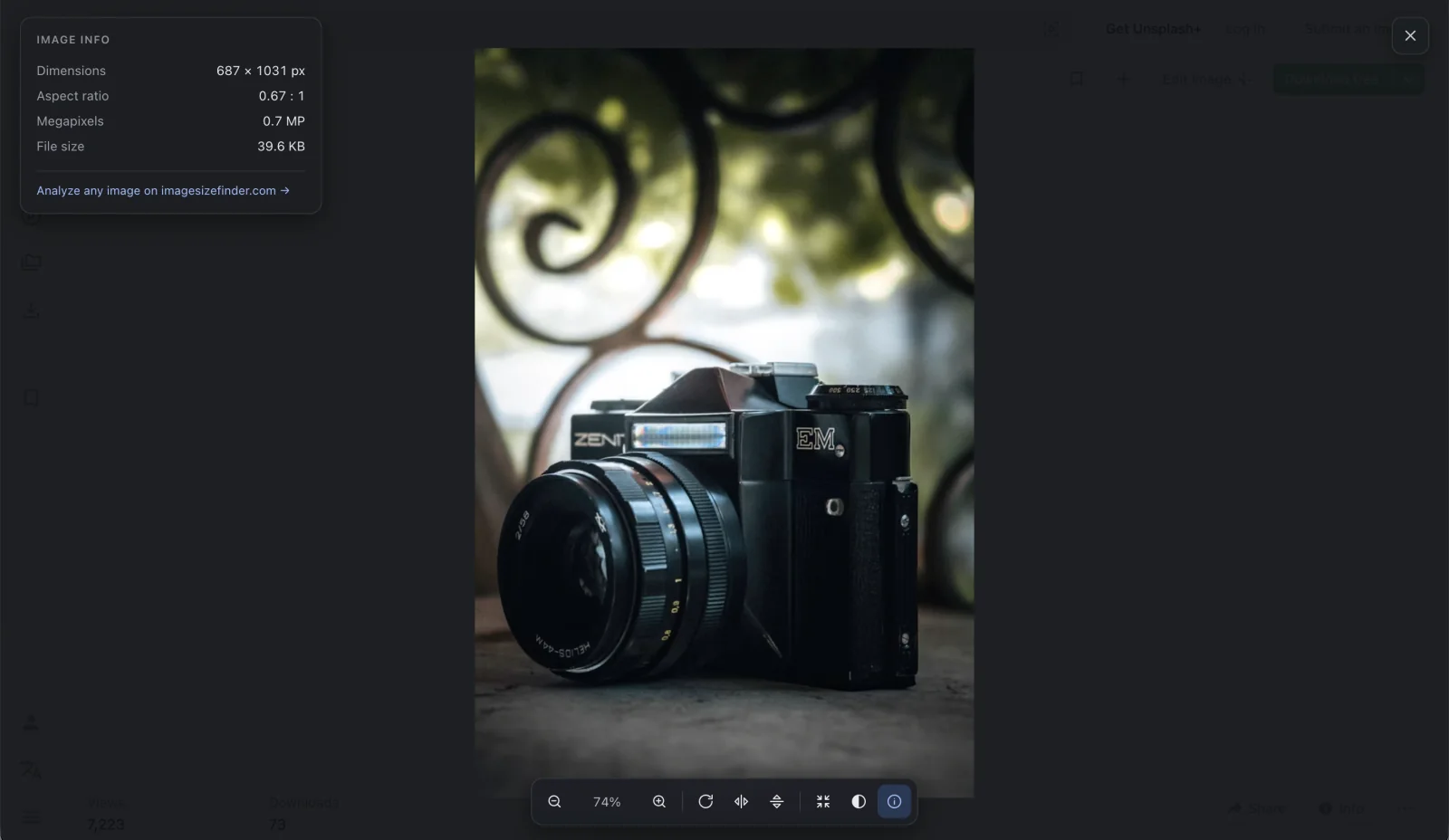
將圖片檢視器、圖片尺寸檢查與 JPEG EXIF 讀取,完美整合於一款專注的 Chrome 擴充功能中。
透過滾輪縮放與拖曳平移,輕鬆旋轉、翻轉或縮放至適合螢幕。無需為了看清一張圖片而開啟編輯軟體。
讀取像素寬高、長寬比、百萬像素與可用檔案大小,並可比對原始圖片與網頁顯示尺寸。
在圖片來源可讀取時,檢視相機廠牌、型號、曝光參數與拍攝時間。GPS 僅提示是否存在,不顯示精確座標。
提供深色、淺色、中性灰、透明棋盤格或自訂顏色。所有偏好設定均儲存於您的本機裝置中。
三個步驟,在 Chrome 中檢視網頁圖片資訊。
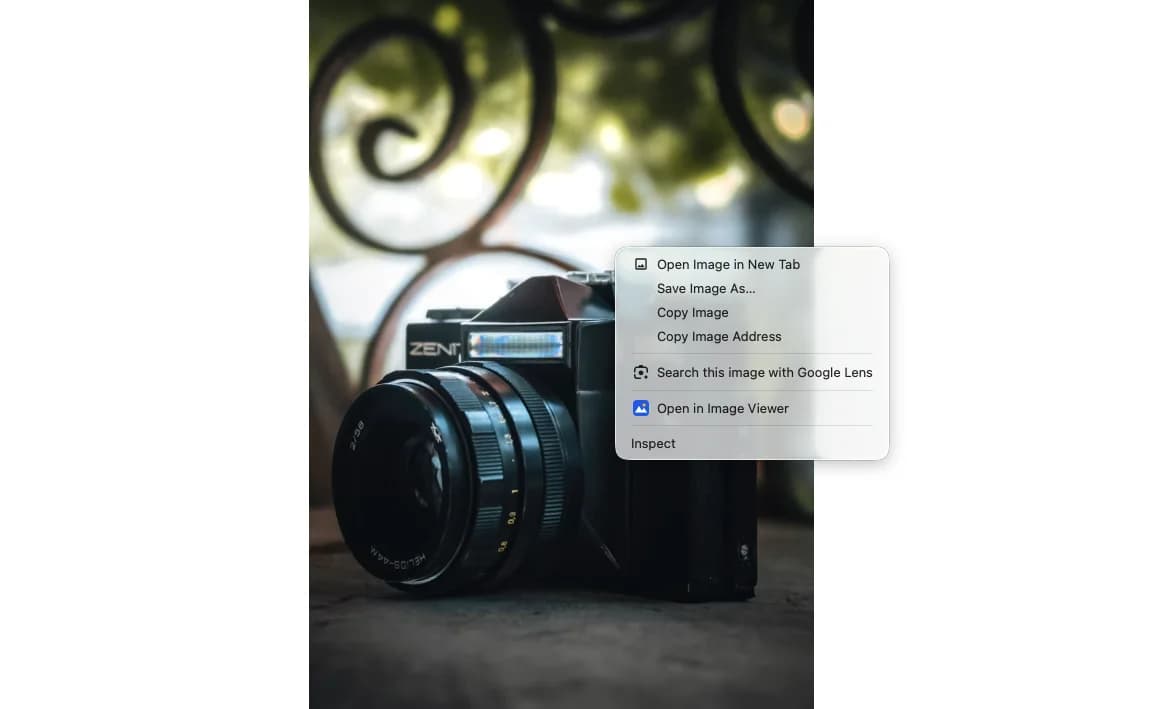
在支援的網頁上右鍵點擊圖片,選擇「Open in Image Viewer」(在圖片檢視器中開啟)。
縮放、平移、旋轉或翻轉,打開資訊面板查看尺寸、檔案大小以及可讀取的 JPEG EXIF。
當圖片位元組可讀取時,點擊「分析這張圖片」。網站將透過瀏覽器內部通訊接收資料,不需上傳圖片檔案。
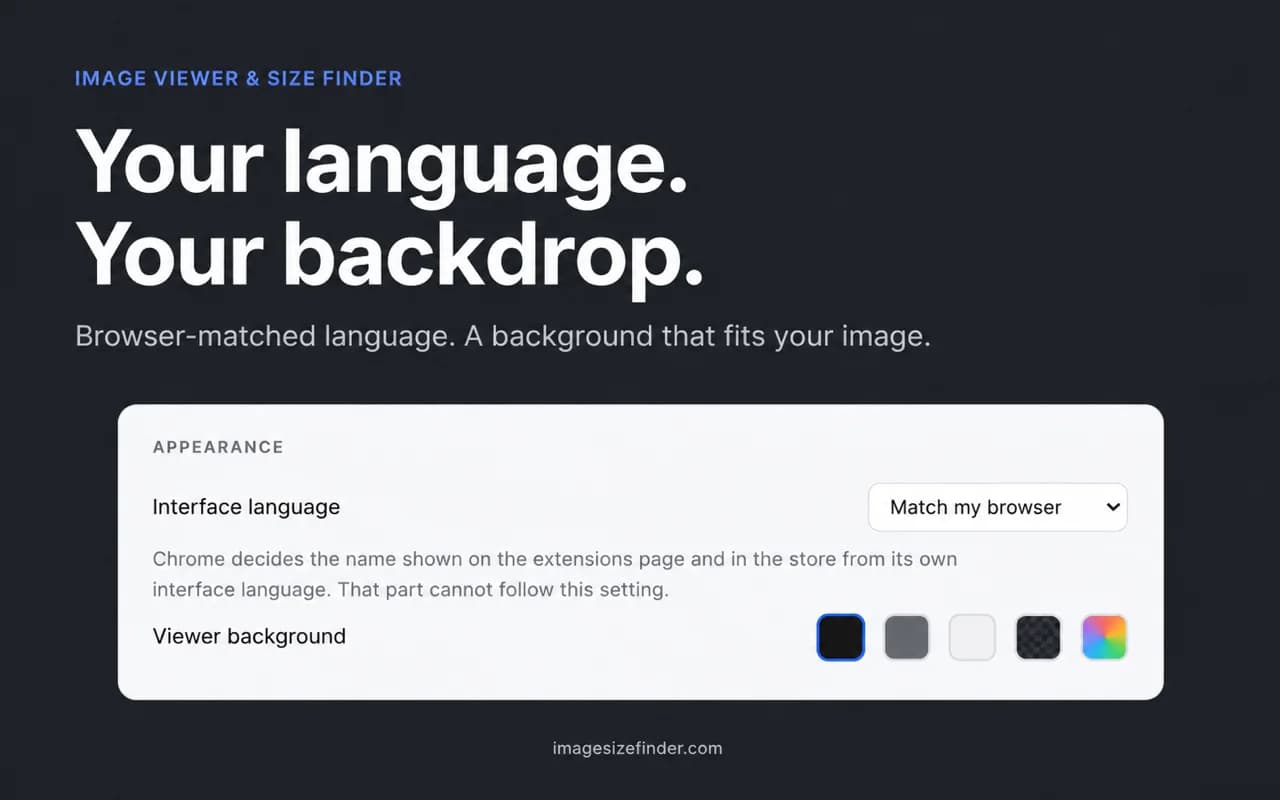
介面預設遵循瀏覽器語言偏好,以英文作為備用語言。您也可以手動選擇語言,搭配讓當前圖片最清晰易讀的背景。
先從預設的右鍵看圖開始,有需要時再開啟點擊圖片直接開啟功能。
| 項目比較 | 預設右鍵開啟 | 可選點擊開啟 |
|---|---|---|
| 如何開啟圖片 | 選擇圖片右鍵選單中的擴充功能選項 | 直接點擊網頁中的圖片 |
| 網站存取權限 | 點擊操作後暫時取得 activeTab 權限 | 經同意後取得可選的廣泛網站存取權限 |
| 看圖功能 | 縮放、旋轉、翻轉與圖片資訊 | 相同的看圖功能 |
| 如何停止 | 關閉看圖浮層 | 關閉設定並撤銷廣泛存取權限 |
擴充功能不包含任何數據分析上報、遙測或遠端設定。所有元數據均在瀏覽器中本機解析。讀取您選取的圖片時可能會向其來源發出請求,但絕不會將圖片上傳至分析伺服器。
安裝包中的 JavaScript 均為未壓縮的可讀程式碼。目前尚未提供公開原始碼儲存庫。
為網頁版面配置選擇圖片前,確認長寬比與像素尺寸。
檢視可讀取 JPEG 的拍攝參數,並在中性背景下細心品味照片。
檢查頁面現有圖片,對比顯示尺寸與原始解析度。
安裝擴充功能後,在支援的網頁上右鍵點擊圖片並選擇「Open in Image Viewer」(在圖片檢視器中開啟)。您可以使用工具列或鍵盤快速鍵進行縮放、旋轉、翻轉及適配螢幕。
可以。資訊面板會在當前分頁中顯示像素尺寸、長寬比及可取得的檔案大小資訊。確切的檔案大小與 EXIF 取決於瀏覽器能否讀取圖片來源;跨來源(CORS)限制可能會導致部分欄位無法顯示。
檢視器可顯示瀏覽器支援的所有圖片格式。其內建的 EXIF 讀取器支援 JPEG APP1/TIFF 元數據,包括相機廠牌、曝光參數與拍攝時間。本擴充功能目前不解析 PNG eXIf 及 HEIC 元數據;如需檢查更多格式,請使用線上分析器。
擴充功能不包含任何數據分析或遙測,絕不會上傳圖片位元組進行分析。它僅會從原始來源讀取所選圖片的資料。可選的網站交接功能使用瀏覽器內部通訊;開啟網站本身只會產生正常的網站連線請求。
該可選模式需要內容腳本(content script)識別網頁上的圖片點擊操作。預設的右鍵模式僅在使用者操作後臨時取得 activeTab 權限。只要關閉點擊開啟設定,即可撤銷該廣泛網站存取權限。
本擴充功能專為桌上型電腦版 Chrome 設計。Chrome 內部頁面、線上應用程式商店及其他受保護的系統頁面均禁止腳本注入。此外,圖片讀取也受到各網站存取安全性規則限制。在行動裝置上,請改用線上圖片分析器。
它是獨立開發的替代選擇,涵蓋了縮放、平移、旋轉和翻轉等核心看圖需求,並可顯示圖片尺寸及可讀取的 JPEG EXIF。它與 Enhanced Image Viewer 無任何附屬關係,亦不會匯入該擴充功能的設定。
檢視器會自動遵循瀏覽器偏好且支援的首選語言,若不支援則預設顯示英文。您也可以隨時在設定中手動切換語言。Chrome 擴充功能管理頁面中顯示的名稱,則由 Chrome 本身的介面語言單獨決定。
在網頁中檢視圖片後,選擇合適的瀏覽器工具進行下一步處理。
從一次右鍵點擊到每一個像素,透過專注的 Chrome 看圖擴充功能掌握關鍵細節。