想要了解如何调整图片大小而不降低画质(How to resize an image without losing quality)?无论是为了满足社交平台的尺寸规范、优化网站加载速度,还是为印刷制作高清物料,如何在改变图片像素分辨率的同时,完整保留边缘清晰度、色彩还原度与细腻纹理,是许多设计师、内容创作者和开发者经常面临的难题。
很多人在缩放图片时常遇到两大困扰:要么图片缩放后边缘发虚、细节模糊,要么画面莫名变暗,甚至布满难看的压缩伪影与马赛克噪点。
事实上,调整图片尺寸并不必然牺牲画质。本文将分门别类为您深度剖析如何调整图片大小而不降低画质的底层原理,对比主流重采样插值算法,并提供浏览器免安装工具与专业桌面软件的最佳配置参数。
1. 为什么图片调整尺寸时会损失画质?
要掌握如何调整图片大小而不降低画质,首先必须理解图片缩放时画质损失的物理与数学根源。数字图片本质上是离散的二维像素矩阵,调整尺寸并非简单像橡皮筋一样“拉伸”或“收缩”,而是一场严谨的像素重采样与计算过程。
通常导致画质严重受损的原因有以下四大类:
A. 下采样(缩小)与上采样(放大)的物理差异
- 下采样(缩小尺寸):输入的信息量多于目标画布容纳的像素量。例如将 4000×3000 的高清单反照片缩至 1000×750,相当于平均每 16 个原始像素必须融合为一个新像素。如果插值算法粗糙,就会遗漏细节或引发莫尔条纹(Moiré effect)。
- 上采样(放大尺寸):目标像素数量远多于原始数据。将 500×500 的小图强行放大到 2000×2000 时,系统必须无中生有地“猜”出 15 倍的像素数据。传统插值算法无法凭空还原相机未曾捕捉的真实细节,因而必然产生模糊平滑或锯齿马赛克。
B. 重采样滤波器(算法)精度不足
许多操作系统自带的快速看图软件和简易网页工具,底层往往采用最近邻(Nearest Neighbor)或普通的双线性插值(Bilinear)。
- 最近邻算法直接抓取距离最近的单个像素,导致对角线出现严重阶梯锯齿;
- 双线性插值仅采样 4 个邻近像素,使得锐利的文字和建筑边缘被平均化,产生肉眼可见的模糊感;
- 专业级下采样需要使用如 Lanczos3 这类基于 Sinc 卷积函数的高阶抗锯齿滤波器。
C. 色彩空间陷阱:sRGB 非线性 Gamma 变暗问题
常见的数码照片均基于 sRGB 色彩空间,该空间为了适应人眼对暗部更敏感的生理特性,采用了非线性的 Gamma 编码((\gamma \approx 2.2))。
如果在 sRGB 空间直接对像素取平均值,会导致数学上的严重偏差:
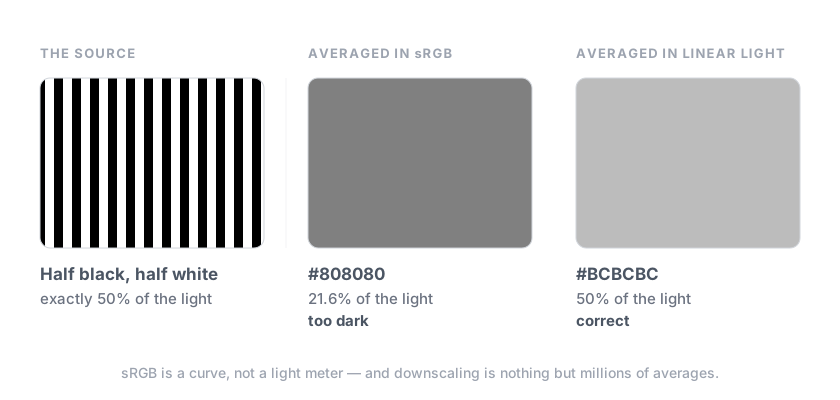 黑白条纹在非线性 sRGB 与线性光两种色彩空间下的像素平均对比
如上图所示:纯黑((0))与纯白((255))在 sRGB 下直接求算术平均得出 (128),但它实际对应的物理光通量仅为 21.6%,而非物理上的 50.0%!这意味着每次在 sRGB 空间直接平均像素,画面都会不可避免地变暗。专业工具必须先反算 Gamma 将其还原到物理线性光(Linear Light)空间计算均值,再转回 sRGB,才能确保缩放前后亮度与对比度完全一致。
D. 混淆了“尺寸调整”与“有损压缩”
很多用户误以为缩放图片必然导致噪点,其实是因为工具在导出时默认开启了高压缩率的 JPEG 有损压缩(如 70% Quality)。此时产生的振铃环伪影与 8×8 宏块效应是有损压缩导致的,并非尺寸调整本身的过错。
将**像素分辨率调整(Dimensions Resizing)与导出文件质量(Output Quality)**清晰解耦,是保障最终画质不丢失的关键。
2. 核心重采样插值算法对比
在调整图片大小时,选用正确的插值算法能带来立竿见影的画质提升:
| 重采样算法 | 采样计算窗口 | 细节保留能力 | 潜在副作用 | 最佳应用场景 |
|---|---|---|---|---|
| 最近邻(Nearest Neighbor) | 1 个像素 | 无抗锯齿 | 极其严重的马赛克与阶梯锯齿 | 像素画(Pixel Art)、复古游戏素材 |
| 双线性(Bilinear) | (2 \times 2) 邻近像素 | 较低 | 边缘明显发虚,失去微观质感 | 实时渲染、快速缩略图预览 |
| 双三次(Bicubic) | (4 \times 4) 邻近像素 | 中~高 | 文字与细线略微变软 | 常规摄影作品快速缩小 |
| Lanczos3(线性光) | (6 \times 6) 窗口(3叶Sinc) | 极高锐度 | 超高对比度边缘微量振铃 | 专业照片缩小、Logo 图标、矢量渲染图 |
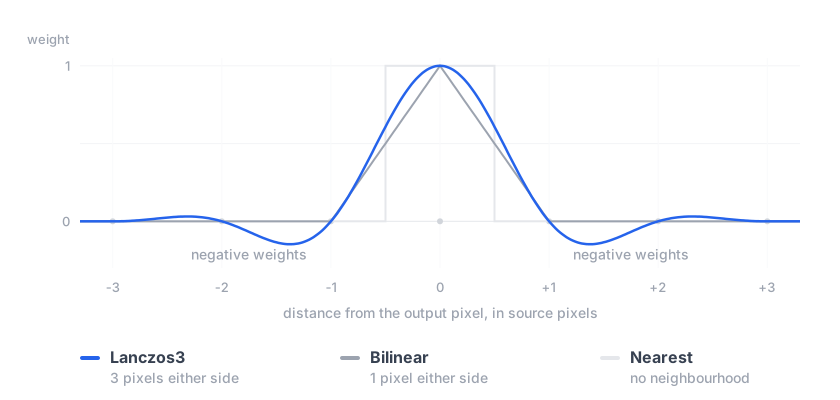 Lanczos3 权值函数曲线:覆盖两侧各3个像素并跌入负值区域
如上图所示,Lanczos3 采用 3-lobe 窗口化 sinc 卷积核,其权值向外延伸并在两侧跌入负区间,这种数学特性在缩小的同时提供了微量的边缘对比度重构,极大抑制了软化模糊。结合线性光空间运算,能实现当前数学插值领域的顶峰保真度。
3. 方法一:使用纯浏览器本地无损图片调整工具(Lanczos3 + 线性光)
如果您需要在电脑、手机或平板上快速批量缩放照片,推荐使用本项目内置的免安装、100% 隐私安全的 在线图片调整工具(Image Resizer)。
与普通网站将图片上传到云端服务器或直接使用 Canvas 简易重绘不同,本工具通过 WebAssembly 在浏览器后台 Web Worker 中运行 Lanczos3 线性光高精算法,支持 iPhone HEIC、TIFF、WEBP、AVIF 等 12 种主流输入格式,并在导出时默认提供满画质不丢失配置。
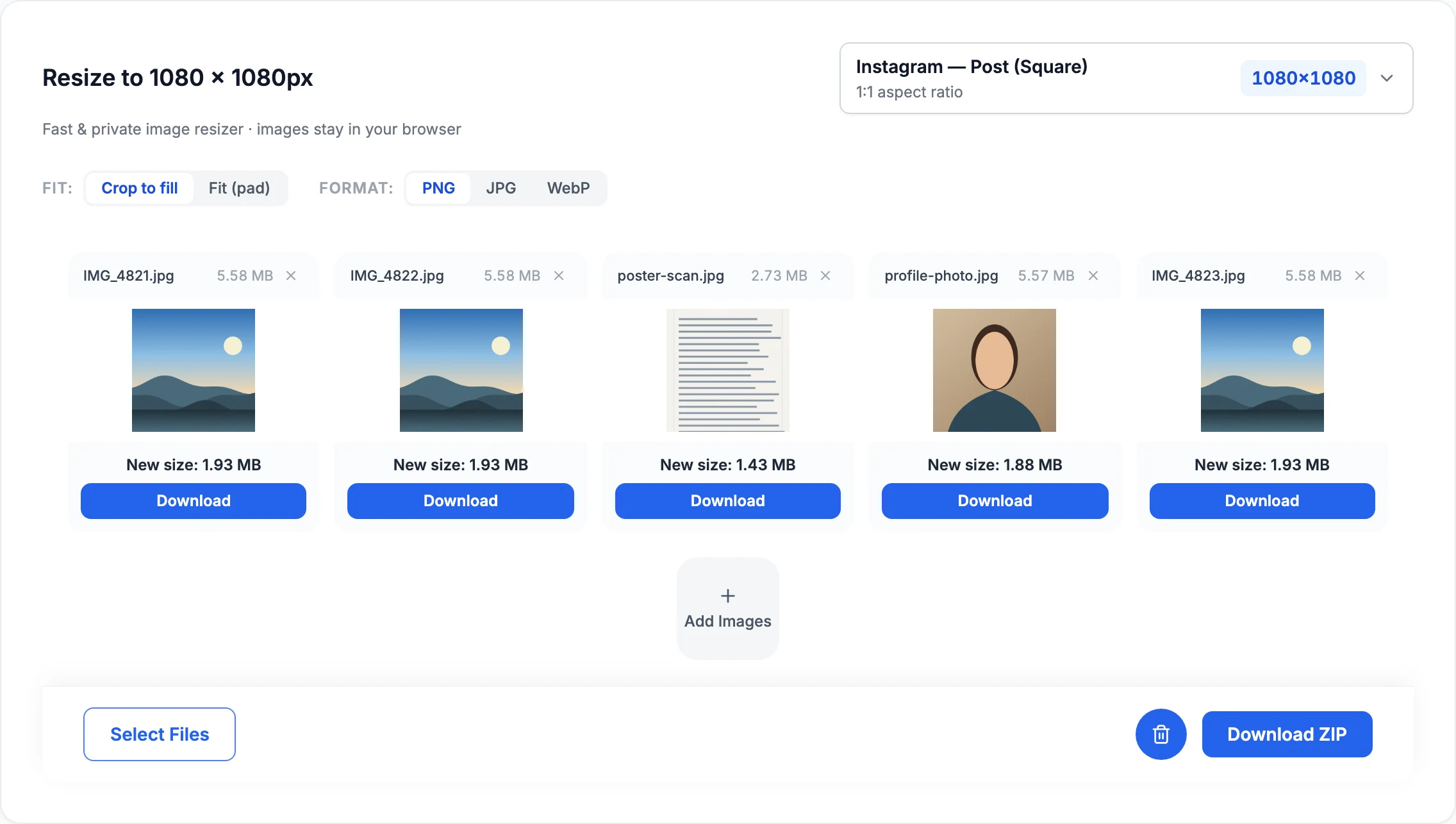 Image Resizer 批量调整图片尺寸与 Crop to fill 选项示例
操作步骤:
- 进入工具页面:访问 Free Image Resizer 页面,或选择常用官方规范预设,例如 Instagram 帖子尺寸、YouTube 封面尺寸 等。
- 添加图片:将单张或多张照片直接拖入上传区域,数据均在本地内存中处理,零服务器上传。
- 选择裁剪填充模式:
- Crop to fill(居中裁剪):自动居中裁剪溢出部分,确保输出图片精确填满目标分辨率,画面绝不产生拉伸变形。
- Fit (pad)(留白填充):完整保留原图画面,比例不一致的区域自动补齐留白(PNG/WebP 保持透明底,JPG 补白底)。
- 选择导出格式与质量参数:
- 追求 100% 逐像素无损:选择 PNG 格式(Lossless 100%);
- 追求高画质且兼顾体积:选择 JPG 或 WebP,并将 Quality 保持在默认的 100% (Best),彻底告别有损压缩伪影。
- 一键导出:点击单个图片下载或打包为 ZIP 文件保存。
4. 方法二:无损与高质量格式选择(PNG vs WebP vs 100% JPG)
若想真正做到缩放后不降画质,选择正确的输出格式与压缩参数至关重要:
1. PNG:工业级逐像素纯无损格式
- 原理:采用类似于 ZIP 的 DEFLATE 无损压缩算法。原图每个像素的 RGB 与透明 Alpha 通道均 1:1 精确记录,压缩过程不丢弃任何高频信号。
- 推荐场景:截屏、UI 设计稿、带有透明镂空的 Logo 图标、图表等。
2. WebP:现代高效无损/微损格式
- 原理:Google 推出的现代图像格式,兼具无损模式与高阶预测编码。同等视觉画质下体积比 PNG 减小 30%~50%,且原生支持透明通道。
- 推荐场景:网页发布、现代博客配图与移动端展示。
3. JPEG:视觉无损的高画质甜点区
- 原理:JPEG 基于离散余弦变换(DCT)的有损算法,对高频色度信号进行下采样。
- 参数控制:虽然是“有损格式”,但当设置 Quality 在 92%~100% 时,其舍弃的都是人眼极限无法辨识的冗余信号,在视觉感知上达到“视觉无损”,同时体积远小于 PNG。
| 导出格式 | 质量档位 (Quality) | 压缩画质损失 | 输出体积参考 | 细节保真度 (PSNR) | 适用场景 |
|---|---|---|---|---|---|
| PNG | Lossless (100%) | 完全无损 (0%) | 784 KB | 完美极限 (Lossless) | Logo 设计、高清线稿、印刷交付 |
| WebP | 100% (Best) | 几乎为零 | 142 KB | 43.8 dB | 现代网站、极速首屏展示 |
| WebP | 92% (High) | 极微量 | 36 KB | 38.2 dB | 兼顾极速加载与高清晰度 |
| JPG | 100% (Best) | 肉眼不可察 | 240 KB | 42.1 dB | 专业摄影、人像写真展示 |
| JPG | 92% (High) | 极轻微 | 88 KB | 36.5 dB | 社交分享、邮件附件 |
| JPG | 60% (Low) | 严重块状伪影 | 24 KB | 28.4 dB | 不推荐(画质明显劣化) |
5. 方法三:专业桌面软件调优(Photoshop、GIMP 与命令行)
如果您在离线环境中使用专业图像处理软件,建议遵循以下设置以确保最佳效果:
Adobe Photoshop 设置:
- 载入图片后,按快捷键
Ctrl + Alt + I(Mac:Cmd + Option + I)调出图像大小窗口; - 锁定宽高比:务必确认宽度与高度中间的“链条”图标处于关联锁定状态;
- 选择专用重新采样算法:
- 缩小图片:下拉菜单选择 “两次立方(较锐利,缩小时) / Bicubic Sharper”;
- 放大图片:下拉菜单选择 “保留细节 2.0 / Preserve Details 2.0”,降噪滑块设为 10%–20%;
- 导出时使用
文件 > 导出 > 存储为 Web 所用格式,选择 PNG-24 或 JPEG(品质: 100)。
GIMP 设置(开源免费):
- 顶部菜单点击 图像 > 缩放图像;
- 确保宽度与高度之间的链条处于连接闭合状态;
- 在插值下拉列表中选择 NoHalo 或 LoHalo(低光晕球形 sinc 算法,有效抑制振铃边缘);
- 导出为 PNG 或品质 98 以上的 JPEG。
ImageMagick 批量脚本:
面向开发者,可在终端中使用线性光 Lanczos 滤波批处理缩放图片:
# 将 input.jpg 在物理线性 RGB 空间使用 Lanczos 算法等比缩小至 1200px 宽,并以 98% 质量导出
magick input.jpg -colorspace RGB -filter Lanczos -resize 1200x -colorspace sRGB -quality 98 output.jpg
6. 方法四:小图放大的物理局限与应对策略
许多用户最常问的一个问题是:“我有一张 200 像素的低清缩略图,能无损放大到 2000 像素吗?”
从信息论的角度来看,任何传统数字算法都无法真正凭空创造相机从未记录的光学信息。将小图强行放大数倍,传统算法只能在相邻像素间进行加权过渡,因而画面必然会变平滑模糊。
针对小图放大的最佳应对策略包括:
- 追溯高清原始源文件:优先寻找原始 RAW 格式照片、未压缩的 PNG 原件或矢量素材,避免对经过平台二次有损压缩的小图进行二次放大。
- AI 神经网络超分辨率(Super-Resolution):采用深度学习超分算法(如 Real-ESRGAN)。AI 模型通过学习海量高清图像的先验知识,能够合理“脑补”出逼真的皮肤纹理、发丝与织物边缘,在视觉观感上大幅消除马赛克感。
- 转换为矢量 SVG 格式:如果待处理图片是 Logo、图标、平涂插画或文字标识,可将其转换为 SVG 矢量图。矢量图基于贝塞尔曲线数学公式记录路径,可以无限缩放而不产生任何画质损失。
7. 方法五:锁定宽高比例防拉伸变形
即使重采样算法与导出参数再完美,如果破坏了原始画面的长宽比例,人脸或物体就会产生滑稽的横向或纵向拉伸变形,同样属于严重的画质受损。
在实际操作中,请遵循以下三种构图比例保护原则:
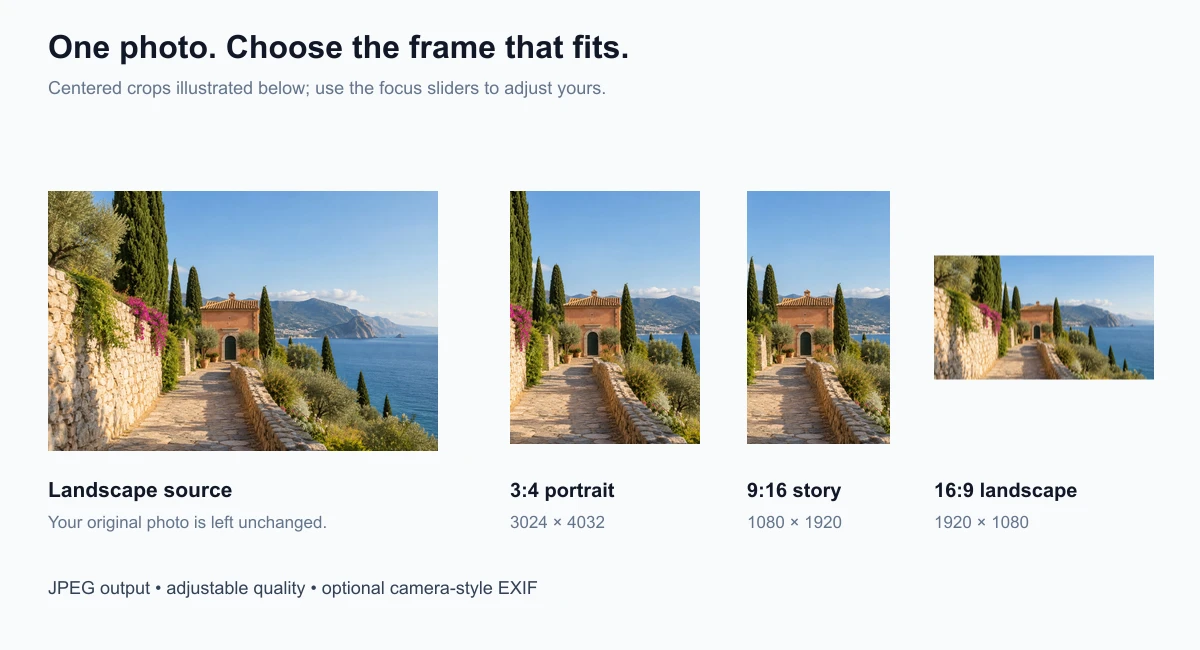 构图比例裁切与居中留白演示示例
- 等比约束公式:输入自定义目标宽度时,高度应按原比例自动同步计算: $$\text{目标高度} = \text{目标宽度} \times \left(\frac{\text{原始高度}}{\text{原始宽度}}\right)$$
- 居中裁剪(Crop to fill):当平台硬性要求特定比例(如 Instagram 1:1 正方形)时,采用居中裁切方案,保留核心主体,剔除两侧非关键边缘,避免挤压画面;
- 自适应留白(Fit & Pad):当需要完整展现原图内容时,按最长边等比缩放,两侧添加对称的透明底或中性白底。
8. 最佳实践速查表与核心参数设置
根据日常不同应用场景,可参考以下无损/超高画质推荐组合:
| 使用场景 | 推荐处理工具 | 核心重采样算法 | 推荐导出格式 | 导出质量等级 (Quality) |
|---|---|---|---|---|
| 社交媒体配图与封面 | Image Resizer | Lanczos3(线性光) | WebP 或 JPG | 100% Quality(满画质) |
| 透明 Logo、UI 按钮与图标 | Image Resizer | Lanczos3 | PNG | Lossless(100% 无损) |
| 网站首屏大图性能优化 | Image Compressor | Lanczos3 + MozJPEG | WebP / AVIF | 88%~92% 高画质平衡 |
| 专业单反摄影作品精修 | Adobe Photoshop | Bicubic Sharper | TIFF / PNG | 无损原片级导出 |
| 跨格式高清转换 | Image Converter | 纯浏览器 WASM 引擎 | PNG / WebP | Lossless 或 100% Quality |
常见问题解答 (FAQ)
调整图片尺寸会减小文件体积吗?
会。将高分辨率图片缩小尺寸会大幅削减总像素数量。例如将 2400 万像素(6000×4000)的照片下采样到 200 万像素(1920×1080),总像素量降低了 91.7%,即便在无损设置下导出,文件体积也会显著缩小。您可以使用 Image Size Finder 在线实时检测图片调整前后的精确像素尺寸与文件字节大小。
压缩率(Compression Rate)与图像质量(Quality)有什么区别?
在图像处理中,“图像质量(Quality)”通常以正向数值表示(例如 100% 或 92%),数值越高代表细节保真度越好,100% 即为无画质损失。而“压缩率”指的是体积缩减的比例。各大专业软件(如 Photoshop、Squoosh、Canva)均统一采用 Quality(图像质量) 概念,以避免混淆。
为什么图片缩小后感觉画面变暗了?
这是因为绝大部分普通软件在计算缩小像素时,直接在带有非线性 Gamma 的 sRGB 色彩空间计算平均值。物理光学中,sRGB 的数值并不能线性代表光通量,导致算出来的中间像素亮度普遍偏暗。本项目 Image Resizer 采用了先转物理线性光、再运行 Lanczos3 滤波的专业架构,彻底消除了画面变暗问题。
可以将低分辨率小图无损放大吗?
传统光学和数字插值无法无中生有地凭空还原相机未捕捉的物理像素。如需放大,建议寻找未压缩原始素材,或借助基于深度学习的 AI 超分辨率工具进行智能纹理重建;对于矢量图标与字体,则建议直接使用 SVG 格式实现无限级无损放大。
参考文献与权威资料
- 01.Lanczos Resampling Algorithm & 3-Lobe Sinc Filter — Wikipediaen.wikipedia.org/wiki/Lanczos_resampling
- 02.Gamma Correction & Linear Light Image Resizing — Cambridge in Colourwww.cambridgeincolour.com/tutorials/gamma-correction.htm
- 03.W3C Portable Network Graphics (PNG) Specification (Third Edition)www.w3.org/TR/png-3/
- 04.WebP Image Format Specification & Lossless Mode — Google Developersdevelopers.google.com/speed/webp
- 05.CanvasRenderingContext2D.imageSmoothingQuality — MDN Web Docsdeveloper.mozilla.org/en-US/docs/Web/API/CanvasRenderingContext2D/imageSmoothingQuality
- 06.Peak Signal-to-Noise Ratio (PSNR) & Image Quality Assessment — Wikipediaen.wikipedia.org/wiki/Peak_signal-to-noise_ratio
- 07.Adobe Photoshop Image Resizing and Interpolation Methods Guidehelpx.adobe.com/photoshop/using/image-size-resolution.html