জুম করুন। পুরো ছবিটি উপভোগ করুন।
জুম করতে মাউসের চাকা এবং প্যান করতে টেনে আনুন। কোনো এডিটর না খুলেই ছবি ঘোরান, উল্টান বা আপনার স্ক্রিনে ফিট করুন।
IMAGE VIEWER & SIZE FINDER · ক্রোম এক্সটেনশন
পেজ ত্যাগ না করেই ছবি জুম, রোটেট এবং এর মাত্রা যাচাই করুন। একটি রাইট-ক্লিক দিয়েই শুরু হোক আপনার ছবির ক্লোজ-আপ ভিউ।
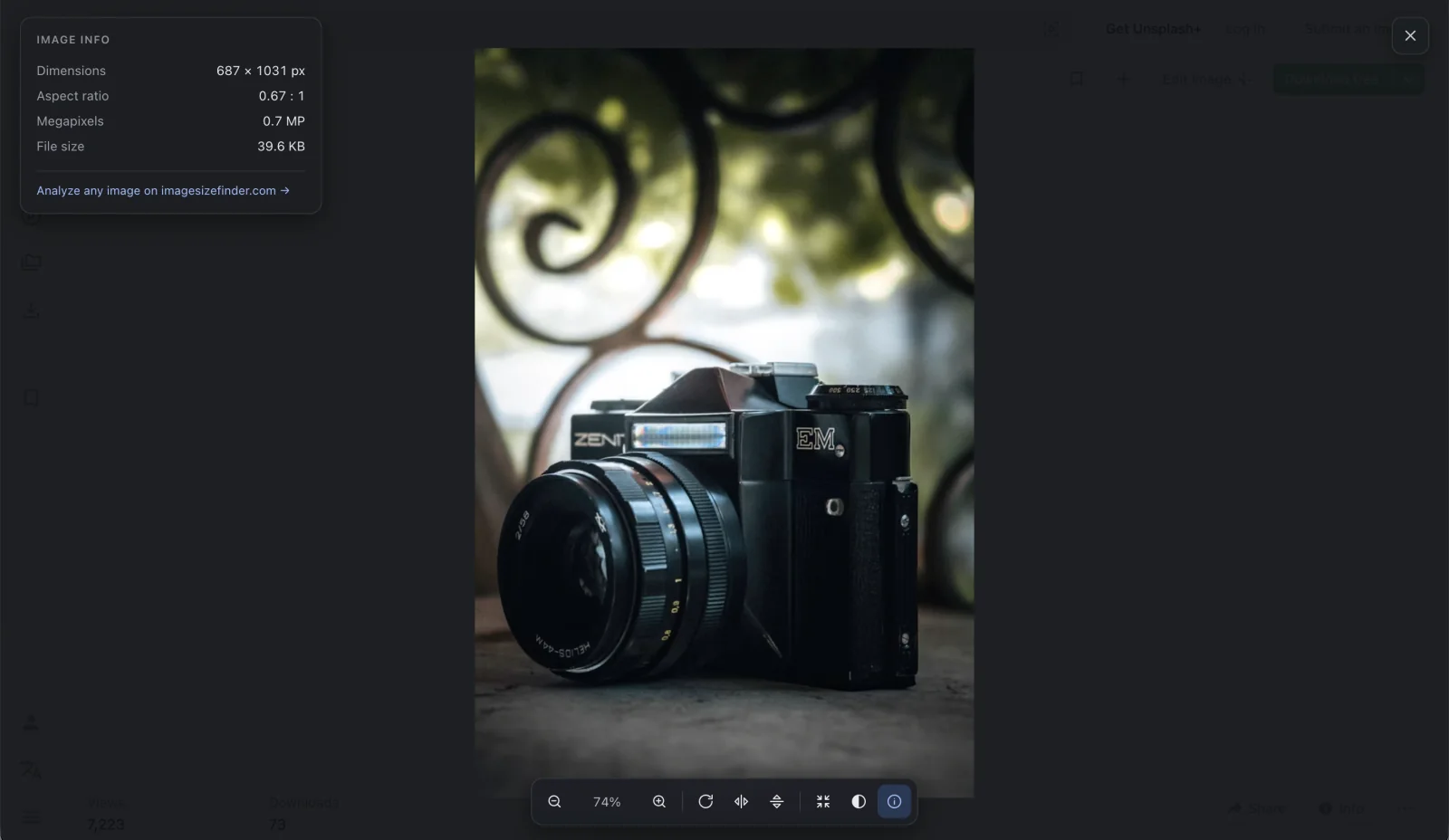
একটি সুনির্দিষ্ট ক্রোম এক্সটেনশনে ইমেজ ভিউয়ার, ইমেজ সাইজ চেকার এবং JPEG EXIF রিডার।
জুম করতে মাউসের চাকা এবং প্যান করতে টেনে আনুন। কোনো এডিটর না খুলেই ছবি ঘোরান, উল্টান বা আপনার স্ক্রিনে ফিট করুন।
পিক্সেল প্রস্থ ও উচ্চতা, অ্যাসপেক্ট রেশিও, মেগাপিক্সেল এবং প্রাপ্তব্য ফাইল সাইজ দেখুন। প্রদর্শিত আকারের সাথে মূল ছবির তুলনা করুন।
উৎসটি পাঠযোগ্য হলে ক্যামেরার মেকার, মডেল, এক্সপোজার সেটিংস এবং ছবি তোলার সময় পরিদর্শন করুন। GPS শুধুমাত্র উপস্থিত বা অনুপস্থিত হিসেবে দেখানো হয়।
ডার্ক, লাইট বা নিউট্রাল ব্যাকগ্রাউন্ড, স্বচ্ছতার জন্য চেকারবোর্ড বা আপনার নিজস্ব কাস্টম রঙ ব্যবহার করুন। সেটিংস সর্বদা আপনার ডিভাইসেই সংরক্ষিত থাকে।
Chrome-এ একটি ওয়েব ইমেজ পরিদর্শন করার তিনটি সহজ পদক্ষেপ।
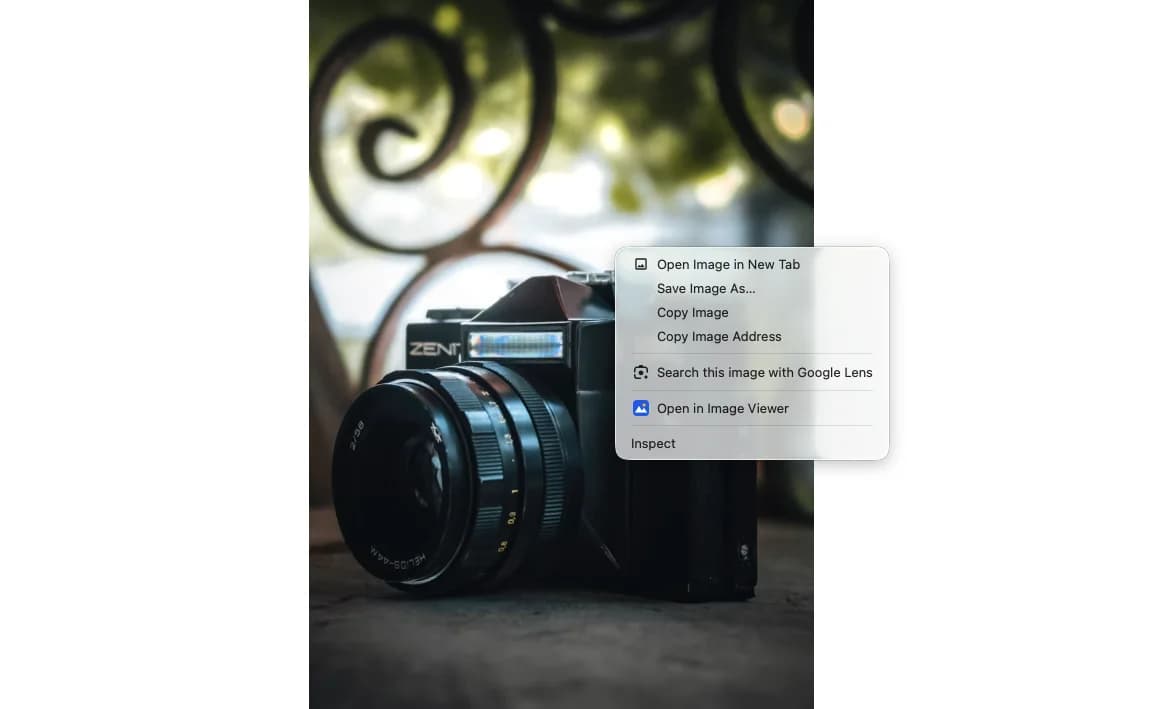
সমর্থিত যেকোনো ওয়েব পেজে ছবির ওপর রাইট-ক্লিক করুন এবং ইমেজ ভিউয়ারে খুলুন নির্বাচন করুন।
জুম, প্যান, রোটেট বা ফ্লিপ করুন। মাত্রা, ফাইলের আকার এবং উপলব্ধ JPEG EXIF পরীক্ষা করতে তথ্য প্যানেলটি খুলুন।
ছবির বাইট পাঠযোগ্য হলে এই ছবি বিশ্লেষণ করুন নির্বাচন করুন। ওয়েবসাইটটি কোনো ইমেজ আপলোড ছাড়াই ব্রাউজার মেসেজিংয়ের মাধ্যমে তা গ্রহণ করে।
ইন্টারফেসটি আপনার ব্রাউজারের ভাষা অনুসরণ করে, যেখানে ইংরেজি ব্যাকআপ হিসেবে থাকে। ম্যানুয়ালি ভাষা বেছে নিন এবং এমন ব্যাকগ্রাউন্ড নির্বাচন করুন যা ছবি পরিদর্শন সবচেয়ে সহজ করে তোলে।
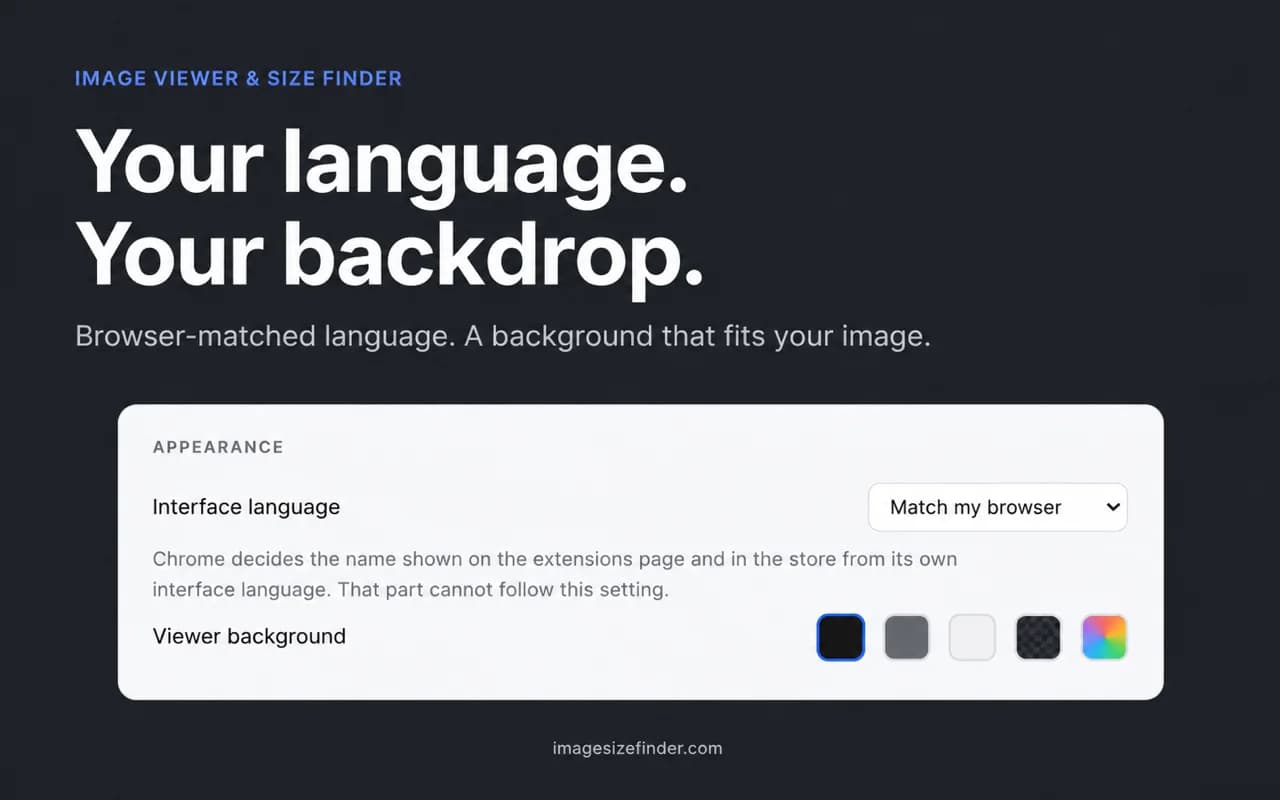
রাইট-ক্লিক ভিউয়ার দিয়ে শুরু করুন। ক্লিক-টু-ওপেন কেবল তখনই সক্ষম করুন যদি এই কাজের ধারাটি আপনার উপযোগী হয়।
| যা পরিবর্তিত হয় | রাইট-ক্লিক ভিউয়ার | ঐচ্ছিক ক্লিক-টু-ওপেন |
|---|---|---|
| ছবি যেভাবে খুলবেন | ছবির কনটেক্সট মেনুর এন্ট্রি নির্বাচন করুন | পৃষ্ঠায় থাকা ছবির ওপর ক্লিক করুন |
| ওয়েবসাইট অ্যাক্সেস | আপনার অ্যাকশনের পর সাময়িক activeTab অ্যাক্সেস | অনুমোদনের পর ঐচ্ছিক বিস্তৃত সাইট অ্যাক্সেস |
| ভিউয়ার টুলস | জুম, রোটেট, ফ্লিপ এবং ছবির তথ্য | একই ধরনের ভিউয়ার টুলস |
| যেভাবে বন্ধ করবেন | ভিউয়ারটি বন্ধ করুন | সেটিংস নিষ্ক্রিয় করুন এবং বিস্তৃত অ্যাক্সেস প্রত্যাহার করুন |
এক্সটেনশনটিতে কোনো অ্যানালিটিক্স, টেলিমেট্রি বা রিমোট কনফিগারেশন নেই। ছবির মেটাডেটা আপনার ব্রাউজারেই পার্স করা হয়। নির্বাচিত ছবি পড়ার ক্ষেত্রে এর মূল উৎস থেকে অনুরোধ করা হতে পারে; এক্সটেনশনটি কোনো বিশ্লেষণ সার্ভারে ছবি আপলোড করে না।
প্যাকেজটি পাঠযোগ্য জাভাস্ক্রিপ্ট হিসেবে বিতরণ করা হয়েছে। সর্বজনীন সোর্স কোড রিপোজিটরি এখনও উপলব্ধ নয়।
লেআউটের জন্য একটি ওয়েব ইমেজ নির্বাচন করার আগে অ্যাসপেক্ট রেশিও এবং পিক্সেল মাত্রা পরীক্ষা করে নিন।
পাঠযোগ্য JPEG ফাইলের ক্যামেরা সেটিংস পরীক্ষা করুন, তারপর একটি নিউট্রাল ব্যাকগ্রাউন্ডে ছবিটি দেখুন।
আপনার পেজে থাকা ছবিগুলো যাচাই করার সময় প্রদর্শিত মাত্রা এবং মূল মাত্রার তুলনা করুন।
এক্সটেনশনটি ইনস্টল করার পর, সমর্থিত যেকোনো ওয়েব পেজে ছবির ওপর রাইট-ক্লিক করুন এবং ইমেজ ভিউয়ারে খুলুন বেছে নিন। ছবি জুম, রোটেট, ফ্লিপ এবং ফিট করতে টুলবার বা কীবোর্ড শর্টকাট ব্যবহার করুন।
হ্যাঁ। তথ্য প্যানেল বর্তমান ট্যাবে পিক্সেল মাত্রা, অ্যাসপেক্ট রেশিও এবং উপলব্ধ আকারের তথ্য প্রদর্শন করে। সঠিক ফাইলের আকার এবং EXIF নির্ভর করে ব্রাউজার উৎসটি পড়তে পারে কি না তার ওপর; ক্রস-অরিজিন সীমাবদ্ধতা কিছু ক্ষেত্র আড়াল করতে পারে।
ভিউয়ারটি আপনার ব্রাউজার সমর্থিত ছবিগুলো প্রদর্শন করে। এর অন্তর্নির্মিত EXIF রিডার ক্যামেরা, এক্সপোজার এবং তোলার সময়সহ JPEG APP1/TIFF মেটাডেটা পরিচালনা করে। PNG eXIf এবং HEIC মেটাডেটা এক্সটেনশন দ্বারা পার্স হয় না; আরও ফরম্যাটের জন্য অনলাইন অ্যানালাইজার ব্যবহার করুন।
এক্সটেনশনে কোনো অ্যানালিটিক্স বা টেলিমেট্রি নেই এবং বিশ্লেষণের জন্য কোনো ইমেজ বাইট আপলোড করে না। এটি নির্বাচিত ছবি তার মূল উৎস থেকে পড়তে পারে। ঐচ্ছিক ওয়েবসাইট হ্যান্ডঅফ ব্রাউজারের অভ্যন্তরীণ মেসেজিং ব্যবহার করে; ওয়েবসাইটটি খোলার মাধ্যমে স্বাভাবিক ওয়েব অনুরোধ সম্পন্ন হয়।
এই ঐচ্ছিক মোডটির ওয়েব পেজে ইমেজ ক্লিকের নোটিশ পেতে একটি কনটেন্ট স্ক্রিপ্টের প্রয়োজন হয়। অপরদিকে রাইট-ক্লিক মোড আপনার অ্যাকশনের পর কেবল সাময়িক activeTab অ্যাক্সেস ব্যবহার করে। ক্লিক-টু-ওপেন বন্ধ করলে এই বিস্তৃত সাইট অনুমতি বাতিল হয়ে যায়।
এক্সটেনশনটি ডেস্কটপ Chrome-এর জন্য তৈরি করা হয়েছে। Chrome-এর অভ্যন্তরীণ পেজ, Web Store এবং অন্যান্য সুরক্ষিত পেজ স্ক্রিপ্ট ইনজেকশন ব্লক করে। ছবি পড়ার বিষয়টি প্রতিটি ওয়েবসাইটের অ্যাক্সেস নিয়মের ওপরও নির্ভর করে। মোবাইলে এর পরিবর্তে অনলাইন ইমেজ অ্যানালাইজার ব্যবহার করুন।
এটি একই ধরনের মূল দেখার কাজগুলোর জন্য একটি স্বাধীনভাবে তৈরি বিকল্প: জুম, প্যান, রোটেট এবং ফ্লিপ। এটি ছবির মাত্রা এবং উপলব্ধ JPEG EXIF-ও প্রদর্শন করে। এটি Enhanced Image Viewer-এর সাথে সম্পৃক্ত নয় এবং সেই এক্সটেনশনের সেটিংস আমদানি করে না।
ভিউয়ারটি ব্রাউজারের পছন্দের সমর্থিত ভাষা অনুসরণ করে, যেখানে ইংরেজি ব্যাকআপ হিসেবে কাজ করে। আপনি সেটিংসে এটি পরিবর্তন করতে পারেন। Chrome ব্রাউজারের UI ভাষা ব্যবহার করে তার ম্যানেজমেন্ট স্ক্রিনে প্রদর্শিত এক্সটেনশনের নামটি আলাদাভাবে নিয়ন্ত্রণ করে।
ওয়েব পেজে ভিউয়ারটি ব্যবহার করুন, তারপর পরবর্তী পদক্ষেপের জন্য উপযুক্ত ব্রাউজার-ভিত্তিক টুলটি বেছে নিন।
প্রথম রাইট-ক্লিক থেকে শুরু করে শেষ পিক্সেল পর্যন্ত গুরুত্বপূর্ণ বিবরণের জন্য একটি নিবেদিত ক্রোম ইমেজ ভিউয়ার।