Zoom ind. Få hele billedet med.
Brug musehjulet til at zoome og træk for at panorere. Rotér, spejlvend eller tilpas billedet til din skærm uden at åbne et redigeringsprogram.
IMAGE VIEWER & SIZE FINDER · CHROME-UDVIDELSE
Zoom, rotér og undersøg billeddimensioner uden at forlade siden. Dit næste nærbillede starter med et højreklik.
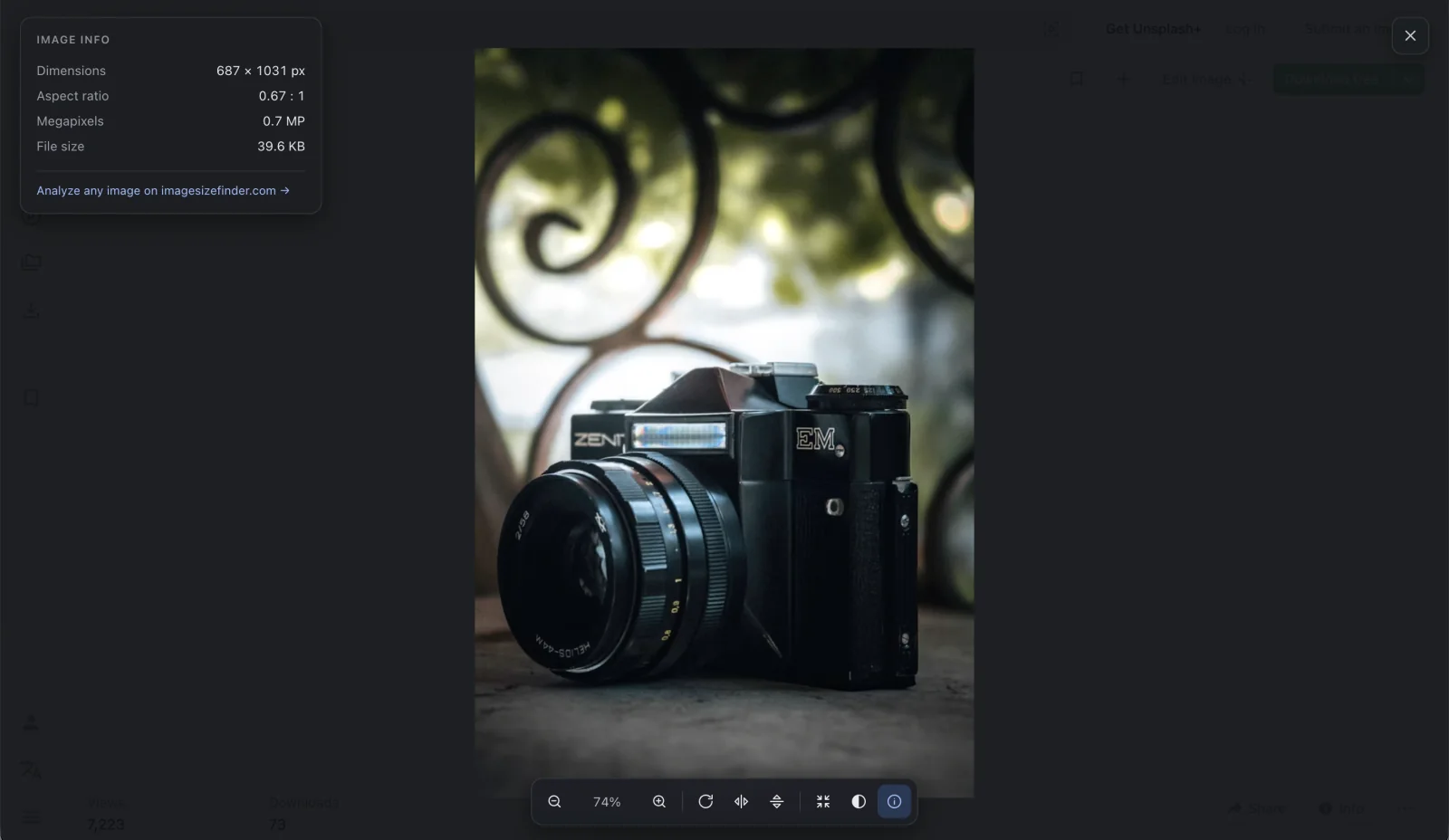
En billedfremviser, billedstørrelsestjekker og JPEG EXIF-læser i én fokuseret Chrome-udvidelse.
Brug musehjulet til at zoome og træk for at panorere. Rotér, spejlvend eller tilpas billedet til din skærm uden at åbne et redigeringsprogram.
Aflæs bredde og højde i pixels, billedformat, megapixel og tilgængelig filstørrelse. Sammenlign det originale billede med dets viste størrelse.
Undersøg kameramærke, model, eksponeringsindstillinger og optagelsestidspunkt, når kilden er læsbar. GPS vises kun som til stede eller fraværende.
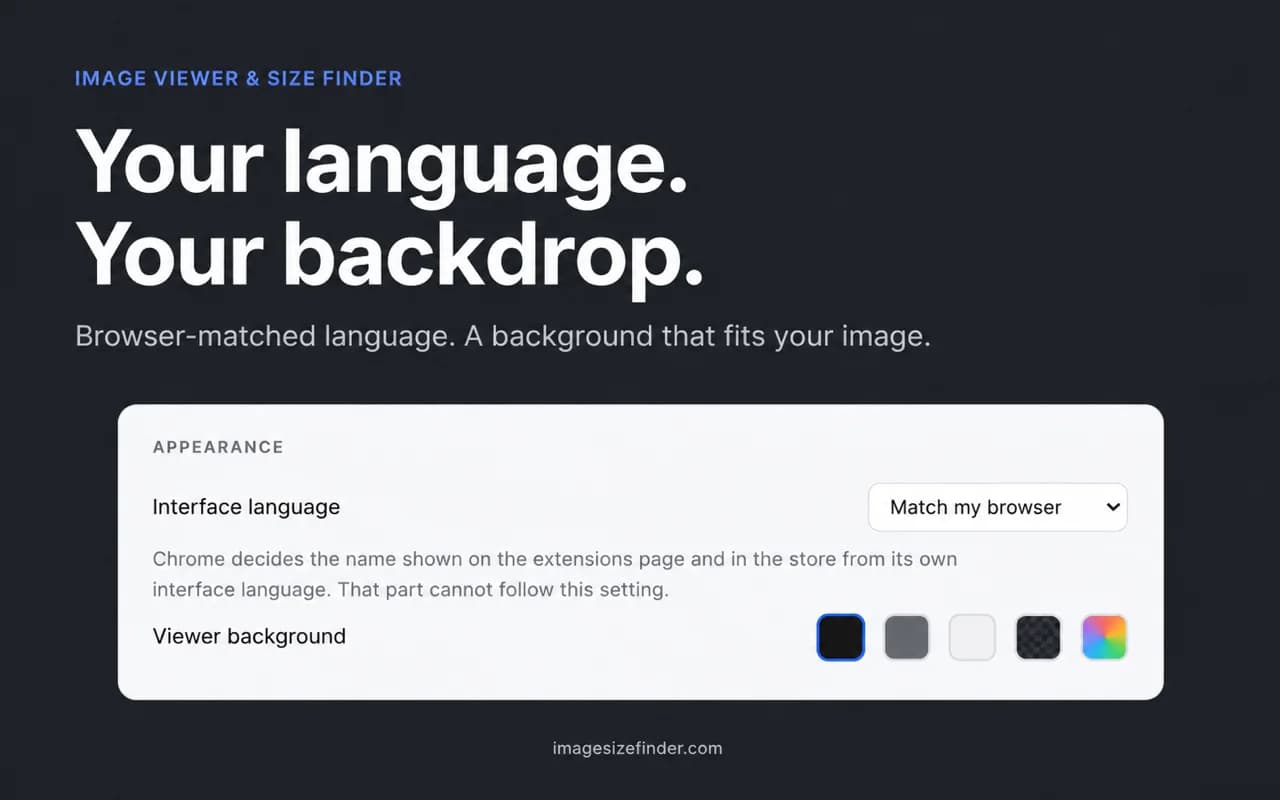
Brug en mørk, lys eller neutral baggrund, et skakternet mønster til gennemsigtighed eller din egen farve. Indstillingerne gemmes på din enhed.
Tre enkle trin til at inspicere et webbillede i Chrome.
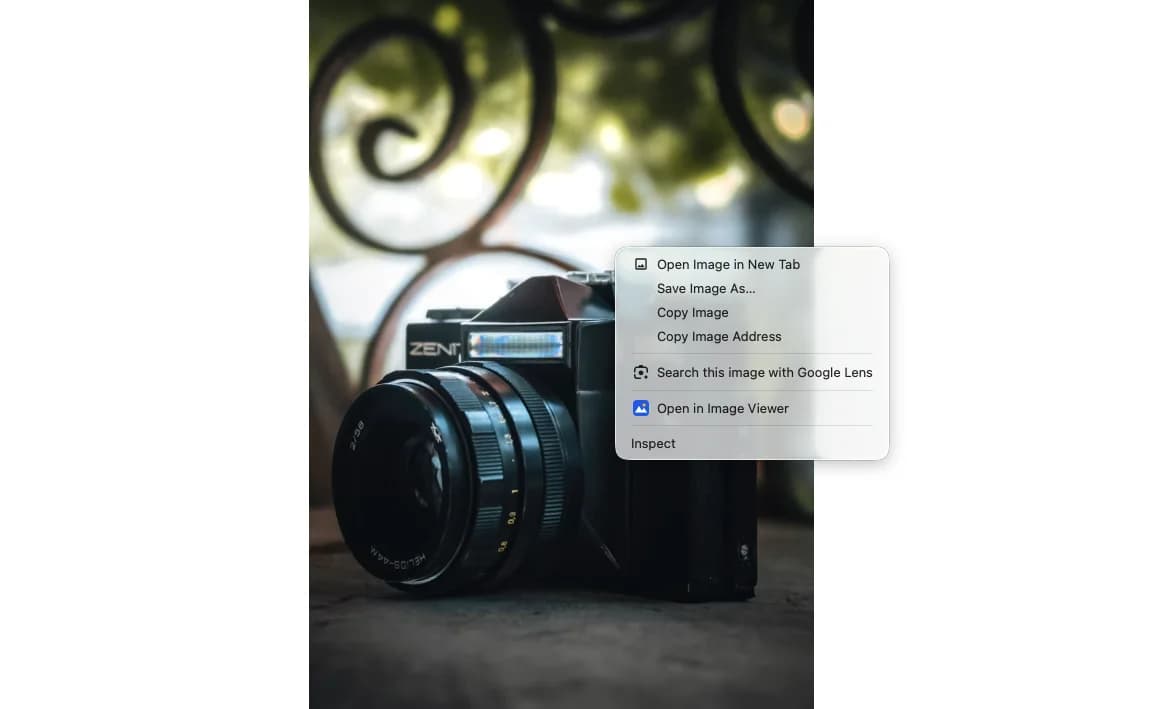
Højreklik på et billede på en understøttet webside, og vælg Open in Image Viewer.
Zoom, panorer, rotér eller spejlvend. Åbn informationspanelet for at tjekke dimensioner, filstørrelse og tilgængelig JPEG EXIF.
Vælg Analyze this image, når bytes er læsbare. Hjemmesiden modtager dem via browserbeskeder uden billedupload.
Grænsefladen følger dit browsersprog med engelsk som reserve. Vælg et sprog manuelt, og find den baggrund, der gør det nemmest at inspicere dit billede.
Start med højrekliks-fremviseren. Aktivér kun klik-for-at-åbne, hvis den arbejdsgang passer dig.
| Hvad der ændrer sig | Højrekliks-fremviser | Valgfri klik-for-at-åbne |
|---|---|---|
| Sådan åbner du et billede | Vælg menupunktet i billedets genvejsmenu | Klik på et billede på siden |
| Webstedsadgang | Midlertidig activeTab-adgang efter din handling | Valgfri bred webstedsadgang efter godkendelse |
| Visningsværktøjer | Zoom, rotation, spejlvending og billedoplysninger | De samme visningsværktøjer |
| Sådan stopper du det | Luk fremviseren | Deaktiver indstillingen, og tilbagekald den brede adgang |
Udvidelsen indeholder ingen analyser, telemetri eller fjernkonfiguration. Billedmetadata behandles i din browser. Læsning af dit valgte billede kan hente det fra dets kilde; udvidelsen uploader det ikke til en analyseserver.
Pakken leveres som læsbar JavaScript. Et offentligt kodelager er endnu ikke tilgængeligt.
Tjek billedformater og pixeldimensioner, før du vælger et webbillede til et layout.
Inspicér kameraindstillingerne i en læsbar JPEG, og se derefter billedet mod en neutral baggrund.
Sammenlign viste og oprindelige dimensioner, mens du gennemgår billederne på din side.
Når du har installeret udvidelsen, skal du højreklikke på et billede på en understøttet webside og vælge Open in Image Viewer. Brug værktøjslinjen eller tastaturgenveje til at zoome, rotere, spejlvende og tilpasse billedet.
Ja. Informationspanelet viser pixeldimensioner, billedformat og tilgængelige størrelsesoplysninger i den aktuelle fane. Den nøjagtige filstørrelse og EXIF afhænger af, om browseren kan læse kilden; cross-origin-begrænsninger kan skjule visse felter.
Fremviseren viser billeder, der understøttes af din browser. Dens indbyggede EXIF-læser håndterer JPEG APP1/TIFF-metadata, herunder kamera, eksponering og optagelsestidspunkt. PNG eXIf- og HEIC-metadata behandles ikke af udvidelsen; brug online analysatoren til flere formater.
Udvidelsen indeholder ingen analysefunktioner eller telemetri og uploader ikke billedbytes til analyse. Den kan læse det valgte billede fra dets oprindelige kilde. Den valgfrie overførsel til hjemmesiden benytter browser-interne beskeder; åbning af hjemmesiden foretager normale webanmodninger.
Den valgfrie tilstand behøver et indholdsscript for at opfange billedklik på websider. Højreklikstilstanden bruger i stedet midlertidig activeTab-adgang efter din handling. Hvis du slår klik-for-at-åbne fra, tilbagekaldes den brede webstedstilladelse.
Udvidelsen er beregnet til desktop Chrome. Interne Chrome-sider, Chrome Web Store og andre beskyttede sider blokerer script-injektion. Læsning af billeder afhænger også af hvert websteds adgangsregler. På mobile enheder kan du bruge online billedanalysatoren i stedet.
Det er en uafhængigt udviklet mulighed til de samme grundlæggende visningsopgaver: zoom, panorering, rotation og spejlvending. Den viser også billeddimensioner og tilgængelig JPEG EXIF. Den er ikke tilknyttet Enhanced Image Viewer og importerer ikke denne udvidelses indstillinger.
Fremviseren følger browserens foretrukne understøttede sprog med engelsk som reserve. Du kan tilsidesætte det i indstillingerne. Chrome styrer udvidelsens navn på sin administrationsside separat ved hjælp af browserens grænsefladesprog.
Brug fremviseren på en webside, og vælg derefter det rigtige browserbaserede værktøj til næste trin.
En fokuseret Chrome-billedfremviser til de detaljer, der betyder noget – fra det første højreklik til den sidste pixel.