Heranzoomen. Das ganze Bild erfassen.
Mit dem Mausrad zoomen und per Ziehen verschieben. Drehe, spiegle oder passe das Bild an deinen Bildschirm an – ganz ohne Bildbearbeitungsprogramm.
IMAGE VIEWER & SIZE FINDER · CHROME-ERWEITERUNG
Bilder zoomen, drehen und Abmessungen prüfen, ohne die Seite zu verlassen. Deine nächste Nahaufnahme beginnt mit einem Rechtsklick.
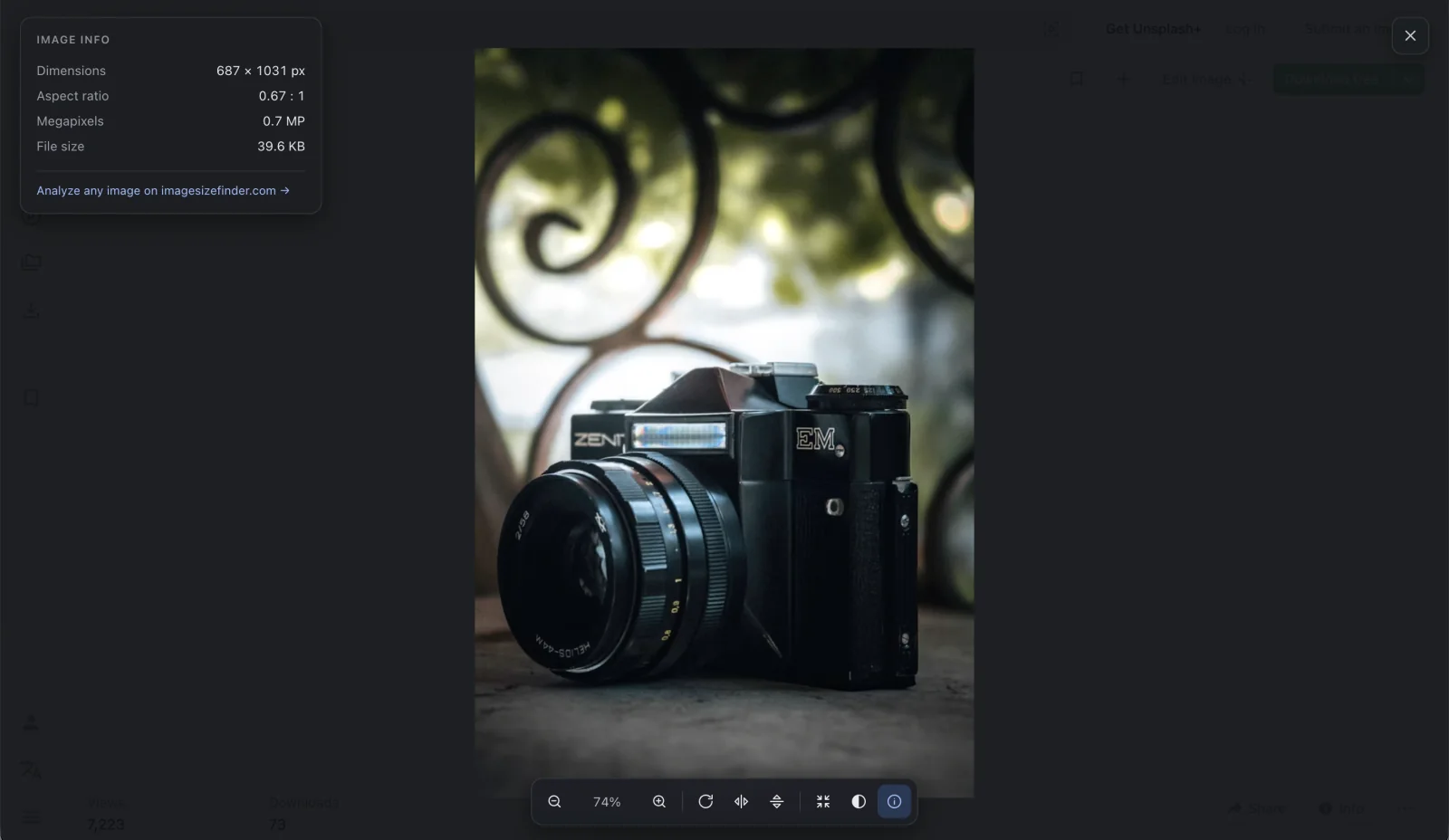
Bildbetrachter, Bildgrößenprüfung und JPEG-EXIF-Leser in einer fokussierten Chrome-Erweiterung.
Mit dem Mausrad zoomen und per Ziehen verschieben. Drehe, spiegle oder passe das Bild an deinen Bildschirm an – ganz ohne Bildbearbeitungsprogramm.
Pixelbreite und -höhe, Seitenverhältnis, Megapixel und verfügbare Dateigröße ablesen. Vergleiche das Originalbild mit der angezeigten Größe.
Kameramodell, Belichtungseinstellungen und Aufnahmezeitpunkt einsehen, sofern die Quelle lesbar ist. GPS-Daten werden lediglich als vorhanden oder nicht vorhanden angezeigt.
Wähle einen dunklen, hellen oder neutralen Hintergrund, ein Schachbrettmuster für Transparenzen oder eine eigene Farbe. Einstellungen bleiben auf deinem Gerät gespeichert.
Drei einfache Schritte zur Bildprüfung im Chrome-Browser.
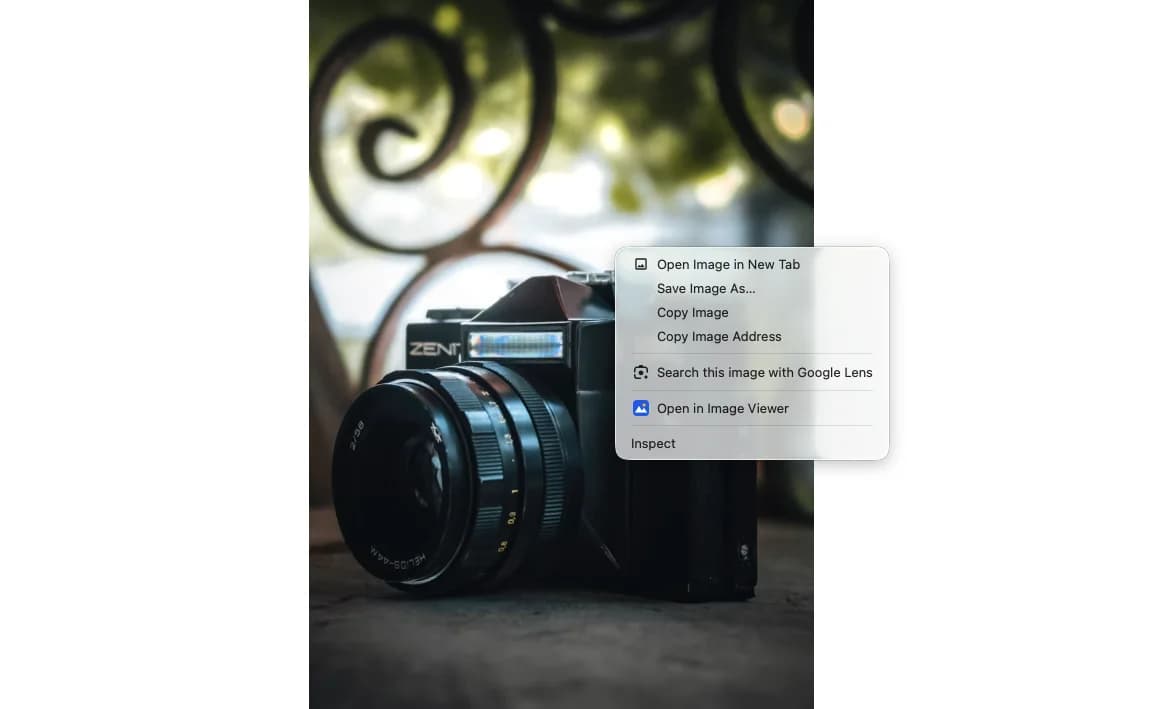
Klicke auf einer unterstützten Webseite mit der rechten Maustaste auf ein Bild und wähle „Im Bildbetrachter öffnen“.
Zoomen, verschieben, drehen oder spiegeln. Öffne das Infopanel, um Abmessungen, Dateigröße und verfügbare JPEG-EXIF-Daten einzusehen.
Klicke auf „Dieses Bild analysieren“, sobald die Bilddaten lesbar sind. Die Website empfängt sie über browserinterne Kommunikation – ohne Bildupload.
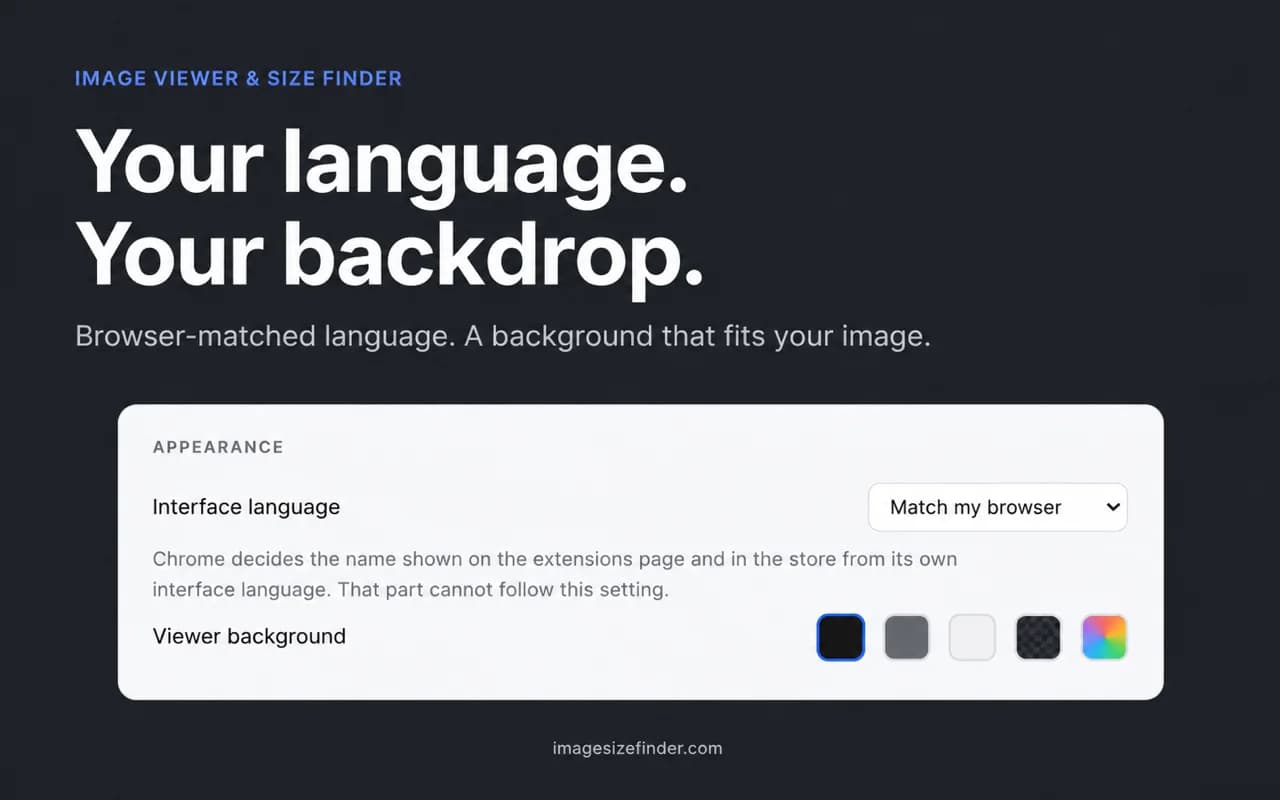
Die Benutzeroberfläche folgt deiner Browsersprache, mit Englisch als Standard-Fallback. Wähle eine Sprache manuell und finde den Hintergrund, vor dem sich dein Bild am besten prüfen lässt.
Starte mit dem Rechtsklick-Betrachter. Aktiviere das Öffnen per Klick nur dann, wenn es zu deinen Arbeitsabläufen passt.
| Was sich ändert | Rechtsklick-Betrachter | Optionales Öffnen per Klick |
|---|---|---|
| Bild öffnen | Eintrag im Kontextmenü des Bildes wählen | Ein Bild direkt auf der Seite anklicken |
| Websitezugriff | Temporärer activeTab-Zugriff nach deiner Aktion | Optionaler umfassender Websitezugriff nach Freigabe |
| Anzeige-Werkzeuge | Zoom, Drehen, Spiegeln und Bildinformationen | Exakt dieselben Werkzeuge |
| Deaktivierung | Betrachter schließen | Einstellung deaktivieren und umfassenden Zugriff entziehen |
Die Erweiterung enthält keinerlei Analysetools, Telemetrie oder Fernkonfiguration. Bildmetadaten werden direkt in deinem Browser verarbeitet. Beim Auslesen kann das gewählte Bild von seiner Originalquelle angefordert werden; die Erweiterung lädt es niemals auf einen Analyseserver hoch.
Das Erweiterungspaket wird als lesbares JavaScript ausgeliefert. Ein öffentliches Quellcode-Repository ist derzeit noch nicht verfügbar.
Überprüfe Seitenverhältnisse und Pixelmaße, bevor du ein Bild aus dem Web in dein Layout übernimmst.
Lies die Kameraeinstellungen lesbarer JPEGs ab und betrachte das Foto vor einem neutralen Hintergrund.
Vergleiche dargestellte und tatsächliche Bildmaße bei der Prüfung der Bilder auf deiner Website.
Klicke nach der Installation der Erweiterung auf einer unterstützten Webseite mit der rechten Maustaste auf ein Bild und wähle „Im Bildbetrachter öffnen“. Nutze die Symbolleiste oder Tastaturkürzel zum Zoomen, Drehen, Spiegeln und Einpassen des Bildes.
Ja. Das Infopanel zeigt Pixelabmessungen, Seitenverhältnis und verfügbare Größenangaben im aktuellen Tab an. Die exakte Dateigröße und EXIF-Daten hängen davon ab, ob der Browser die Bildquelle lesen kann; Cross-Origin-Beschränkungen können einzelne Felder verbergen.
Der Betrachter zeigt alle von deinem Browser unterstützten Bildformate an. Der integrierte EXIF-Reader verarbeitet JPEG-APP1/TIFF-Metadaten inklusive Kamera, Belichtung und Aufnahmezeitpunkt. PNG-eXIf- und HEIC-Metadaten werden von der Erweiterung nicht ausgelesen; nutze dafür den Online-Analyzer.
Die Erweiterung enthält weder Tracking noch Telemetrie und überträgt keine Bilddaten zur Analyse an Server. Das ausgewählte Bild kann von seiner Ursprungsquelle geladen werden. Die optionale Weitergabe an die Website erfolgt per browserinterner Nachrichtenübertragung; beim Öffnen der Website fallen normale Webseitenaufrufe an.
Dieser optionale Modus benötigt ein Content-Script, um Klicks auf Bilder auf Webseiten zu registrieren. Der Rechtsklick-Modus greift stattdessen nur bei Bedarf über die temporäre activeTab-Berechtigung zu. Beim Ausschalten des Klick-Modus wird die umfassende Berechtigung wieder entzogen.
Die Erweiterung ist für Chrome auf dem Desktop konzipiert. Interne Chrome-Seiten, der Web Store und geschützte Systemseiten blockieren das Einfügen von Skripten. Zudem gelten die Zugriffsregeln der jeweiligen Website. Auf Mobilgeräten kannst du stattdessen den Online-Bild-Analyzer verwenden.
Es ist eine unabhängig entwickelte Alternative für dieselben Kernaufgaben: Zoomen, Verschieben, Drehen und Spiegeln. Zusätzlich zeigt sie Bildmaße und verfügbare JPEG-EXIF-Daten an. Es besteht keine Verbindung zu Enhanced Image Viewer, und bestehende Einstellungen werden nicht importiert.
Der Betrachter richtet sich nach der bevorzugten Sprache deines Browsers (mit Englisch als Fallback). In den Einstellungen kannst du die Sprache manuell festlegen. Chrome verwaltet den Erweiterungsnamen in der Erweiterungsübersicht separat anhand der Systemsprache des Browsers.
Nutze den Betrachter auf jeder Webseite und wähle anschließend das passende browserbasierte Werkzeug für den nächsten Schritt.
Ein fokussierter Chrome-Bildbetrachter für die Details, auf die es ankommt – vom ersten Rechtsklick bis zum letzten Pixel.