Haz zoom. Obtén la imagen completa.
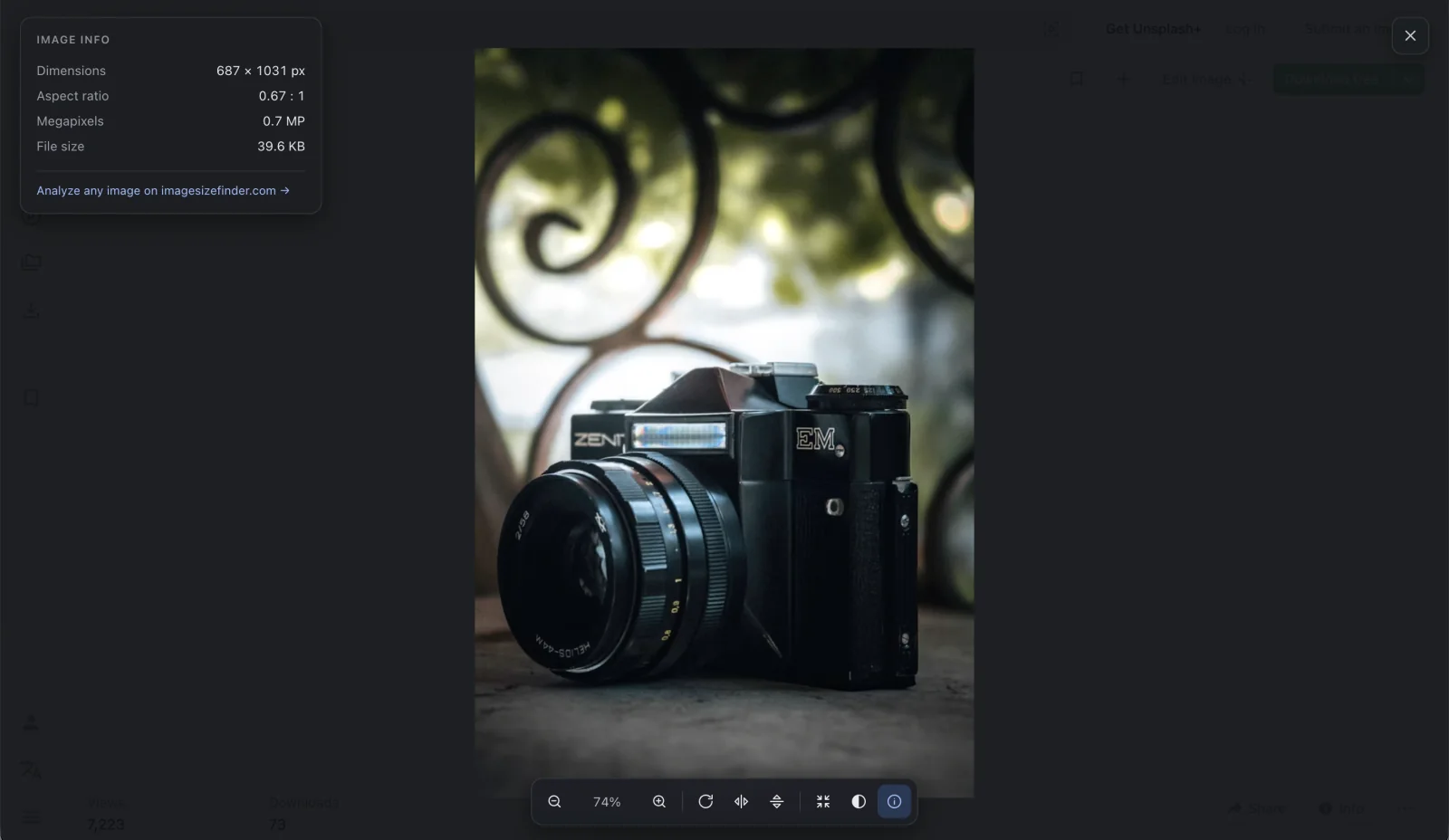
Usa la rueda del ratón para ampliar y arrastra para desplazarte. Rota, voltea o ajusta la imagen a tu pantalla sin abrir un editor.
IMAGE VIEWER & SIZE FINDER · EXTENSIÓN DE CHROME
Haz zoom, rota e inspecciona las dimensiones de las imágenes sin salir de la página. Tu próximo primer plano comienza con un clic derecho.
Un visor de imágenes, comprobador de tamaño y lector de EXIF JPEG en una única y enfocada extensión de Chrome.
Usa la rueda del ratón para ampliar y arrastra para desplazarte. Rota, voltea o ajusta la imagen a tu pantalla sin abrir un editor.
Consulta el ancho y alto en píxeles, la relación de aspecto, los megapíxeles y el tamaño de archivo disponible. Compara la imagen original con su tamaño visualizado.
Inspecciona la marca y modelo de la cámara, los ajustes de exposición y la fecha de captura cuando el origen sea legible. El GPS solo se muestra como presente o ausente.
Usa un fondo oscuro, claro o neutro, una cuadrícula para transparencias o tu propio color personalizado. Los ajustes se guardan en tu dispositivo.
Tres sencillos pasos para inspeccionar una imagen web en Chrome.
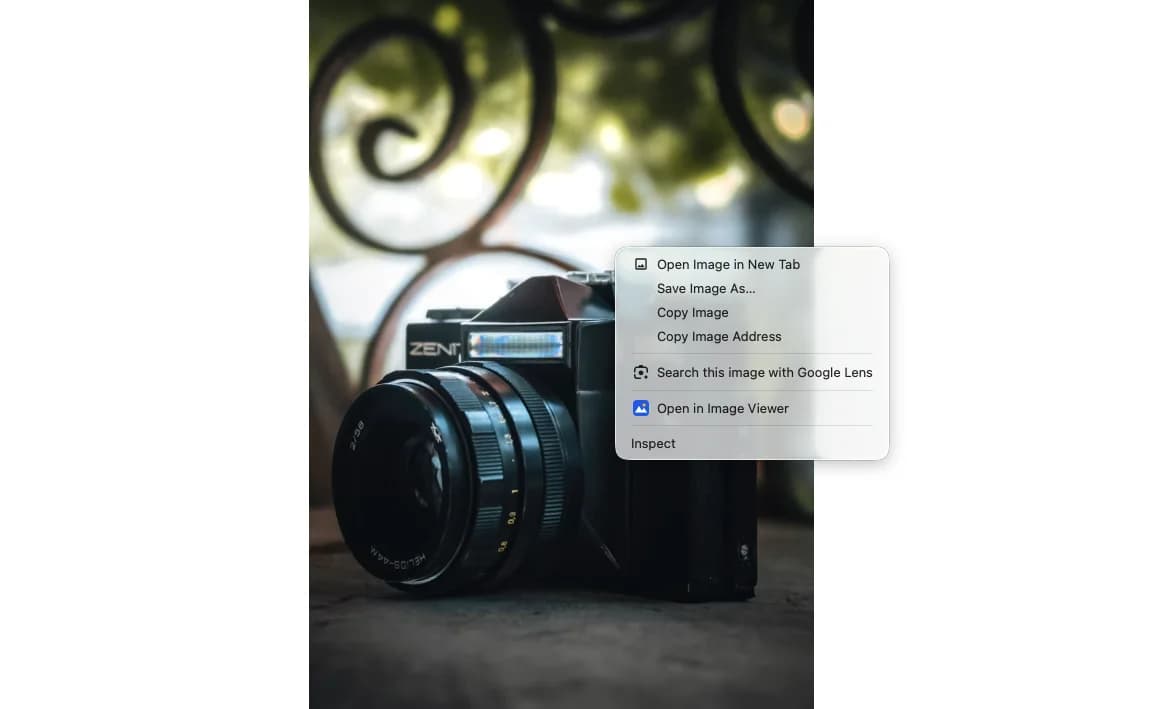
En una página web compatible, haz clic derecho sobre una imagen y selecciona «Abrir en el visor de imágenes».
Haz zoom, desplázate, rota o voltea. Abre el panel de información para verificar dimensiones, tamaño de archivo y los datos EXIF JPEG disponibles.
Selecciona «Analizar esta imagen» cuando los bytes sean legibles. El sitio web los recibe mediante mensajería interna del navegador, sin subir la imagen a un servidor.
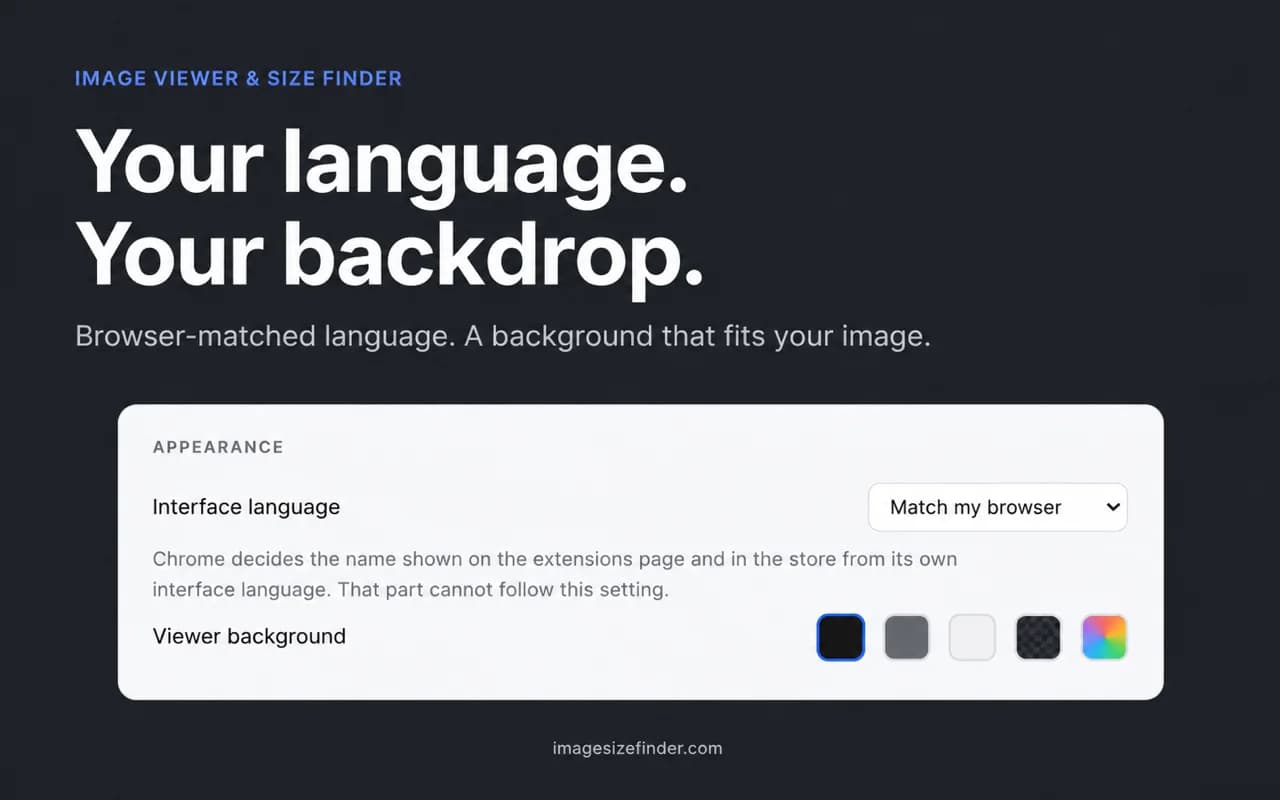
La interfaz se adapta al idioma de tu navegador, con el inglés como respaldo. Elige un idioma manualmente y encuentra el fondo que haga más cómoda la inspección de tu imagen.
Empieza con el visor de clic derecho. Activa la apertura con un clic solo si se adapta a tu flujo de trabajo.
| Qué cambia | Visor con clic derecho | Apertura opcional al hacer clic |
|---|---|---|
| Cómo abres una imagen | Elige la opción en el menú contextual de la imagen | Haz clic en una imagen de la página |
| Acceso a sitios web | Acceso temporal mediante activeTab tras tu acción | Acceso amplio opcional a sitios previa confirmación |
| Herramientas de visualización | Zoom, rotación, volteo e información de la imagen | Las mismas herramientas de visualización |
| Cómo detenerlo | Cierra el visor | Desactiva el ajuste y revoca el permiso amplio de acceso |
La extensión no incluye análisis, telemetría ni configuración remota. Los metadatos de las imágenes se analizan directamente en tu navegador. Al leer la imagen seleccionada se puede solicitar desde su origen; la extensión nunca la sube a un servidor de análisis.
El paquete se distribuye como JavaScript legible. El repositorio de código público aún no está disponible.
Verifica relaciones de aspecto y dimensiones en píxeles antes de incluir una imagen web en una maquetación o diseño.
Inspecciona los ajustes de cámara de un JPEG legible y contempla la foto sobre un fondo neutro.
Compara las dimensiones reales con las mostradas en pantalla mientras revisas las imágenes de tu página.
Tras instalar la extensión, haz clic derecho en una imagen en cualquier página web compatible y elige «Abrir en el visor de imágenes». Usa la barra de herramientas o los atajos de teclado para ampliar, rotar, voltear y ajustar la imagen.
Sí. El panel de información muestra las dimensiones en píxeles, la relación de aspecto y los datos de tamaño disponibles en la pestaña actual. El tamaño exacto del archivo y los datos EXIF dependen de si el navegador puede leer el origen; las restricciones de origen cruzado pueden ocultar algunos campos.
El visor muestra todas las imágenes compatibles con tu navegador. Su lector EXIF integrado procesa metadatos JPEG APP1/TIFF, incluidos cámara, exposición y fecha de captura. Los metadatos PNG eXIf y HEIC no son analizados por la extensión; utiliza el analizador online para más formatos.
La extensión no contiene herramientas de análisis ni telemetría y no sube bytes de imágenes para su análisis. Puede solicitar la imagen seleccionada desde su origen original. El traspaso opcional al sitio web utiliza mensajería interna del navegador; abrir el sitio web realiza peticiones web estándar.
Este modo opcional requiere un script de contenido para detectar los clics en imágenes dentro de las páginas web. El modo de clic derecho, en cambio, utiliza el permiso temporal activeTab únicamente tras tu acción. Al desactivar la apertura al hacer clic se revoca dicho permiso general.
La extensión está diseñada para Chrome en ordenadores de sobremesa. Las páginas internas de Chrome, la Chrome Web Store y otras páginas protegidas bloquean la inyección de scripts. La lectura de imágenes también depende de las políticas de acceso de cada sitio. En dispositivos móviles, utiliza el analizador de imágenes online.
Es una alternativa desarrollada de forma independiente para las mismas tareas básicas de visualización: zoom, desplazamiento panorámico, rotación y volteo. Además, muestra las dimensiones de la imagen y los datos EXIF JPEG disponibles. No está afiliada a Enhanced Image Viewer ni importa la configuración de dicha extensión.
El visor se ajusta al idioma preferido y admitido por tu navegador, utilizando el inglés como respaldo. Puedes cambiarlo manualmente en los ajustes. Chrome gestiona el nombre de la extensión en su pantalla de extensiones de forma independiente, según el idioma de la interfaz del navegador.
Usa el visor en cualquier página web y luego elige la herramienta web adecuada para el siguiente paso.
Un visor de imágenes para Chrome enfocado en lo que importa: desde el primer clic derecho hasta el último píxel.