Zoomez. Voyez l'image dans toute sa splendeur.
Utilisez la molette pour zoomer et glissez pour déplacer. Faites pivoter, retournez ou ajustez l'image à votre écran sans ouvrir d'éditeur.
IMAGE VIEWER & SIZE FINDER · EXTENSION CHROME
Zoomez, pivotez et inspectez les dimensions de vos images sans quitter la page. Votre prochain gros plan commence par un clic droit.
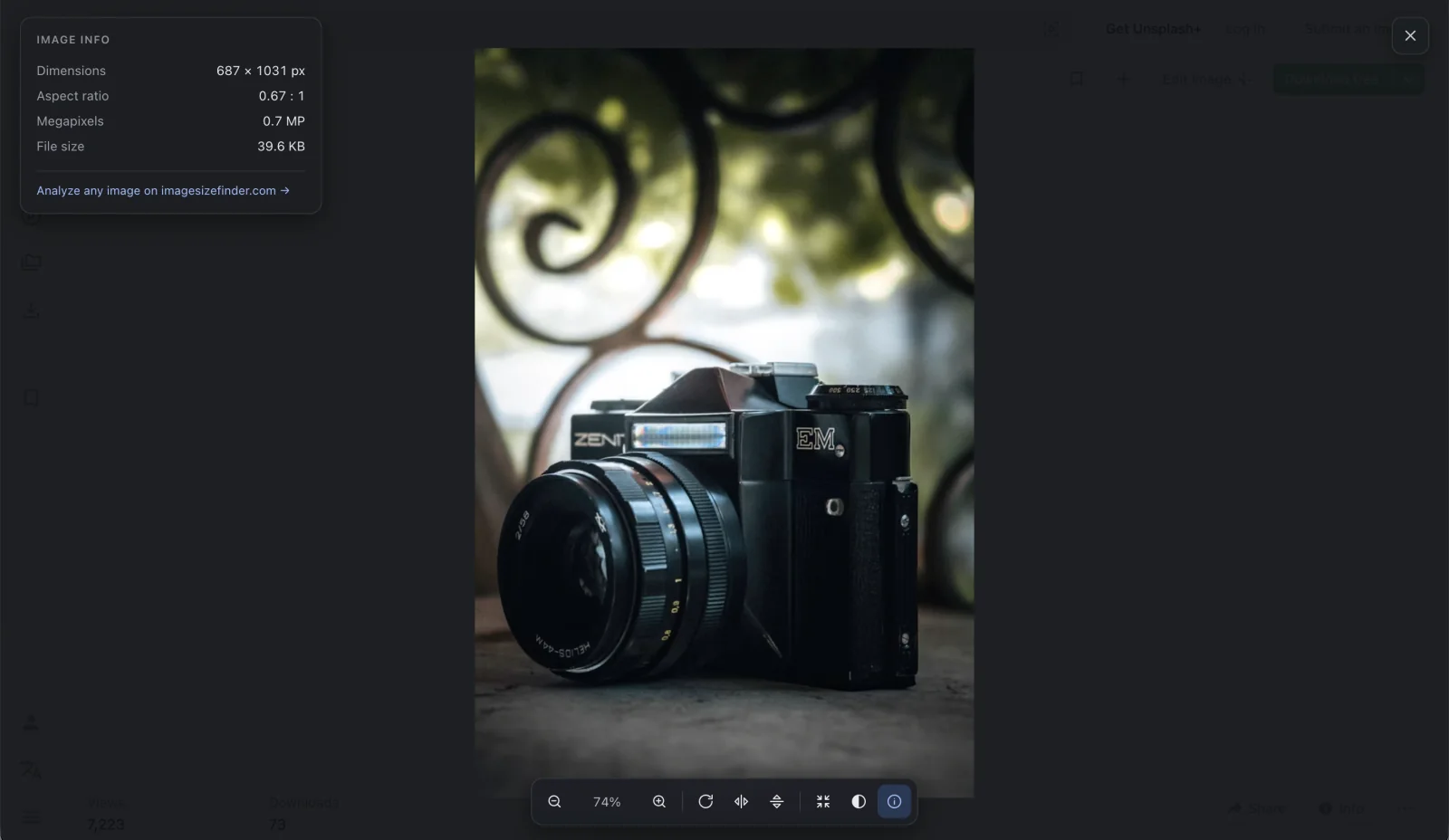
Une visionneuse, un vérificateur de dimensions et un lecteur EXIF JPEG réunis dans une extension Chrome dédiée.
Utilisez la molette pour zoomer et glissez pour déplacer. Faites pivoter, retournez ou ajustez l'image à votre écran sans ouvrir d'éditeur.
Consultez la largeur et la hauteur en pixels, le ratio d'aspect, les mégapixels et la taille du fichier. Comparez les dimensions réelles avec la taille affichée.
Inspectez la marque et le modèle de l'appareil, l'exposition et la date de prise de vue lorsque la source est accessible. Le GPS indique uniquement sa présence ou son absence.
Optez pour un fond sombre, clair, neutre, un damier de transparence ou une couleur sur mesure. Vos réglages restent sur votre appareil.
Trois étapes simples pour inspecter une image web dans Chrome.
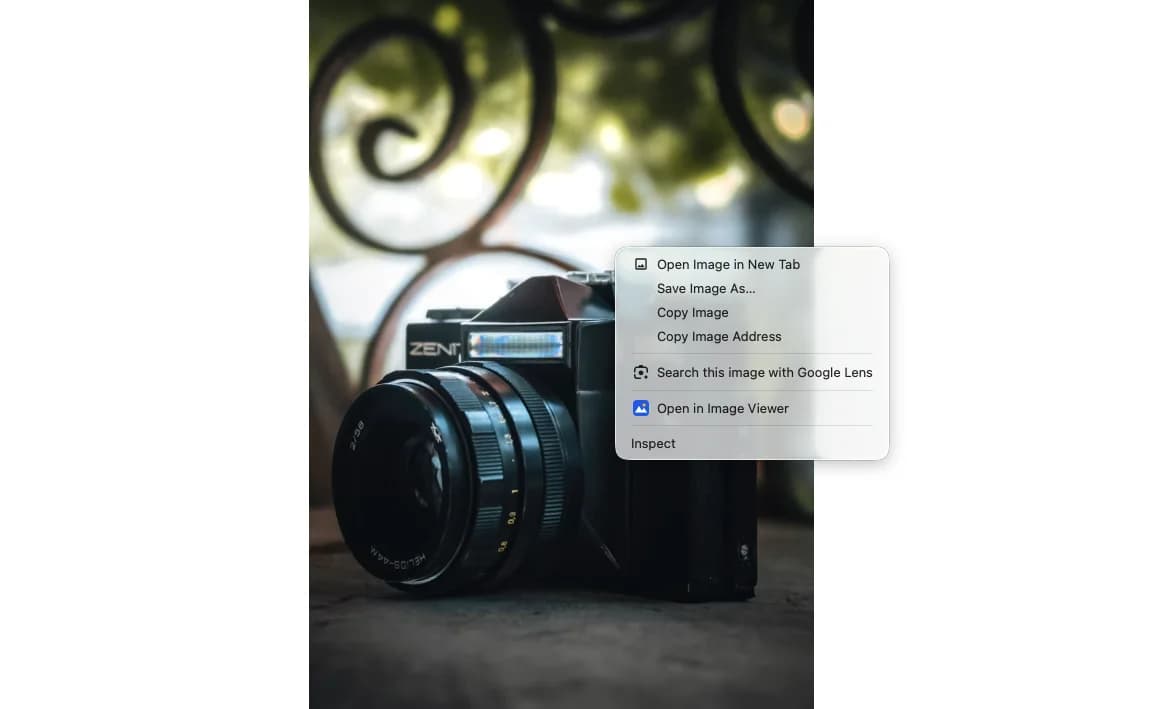
Sur une page web compatible, faites un clic droit sur une image et choisissez « Ouvrir dans la visionneuse ».
Zoomez, déplacez, pivotez ou retournez. Affichez le panneau d'informations pour consulter les dimensions, le poids du fichier et les données EXIF JPEG.
Cliquez sur « Analyser cette image » lorsque les octets sont accessibles. Le site web les reçoit par communication interne au navigateur, sans téléversement.
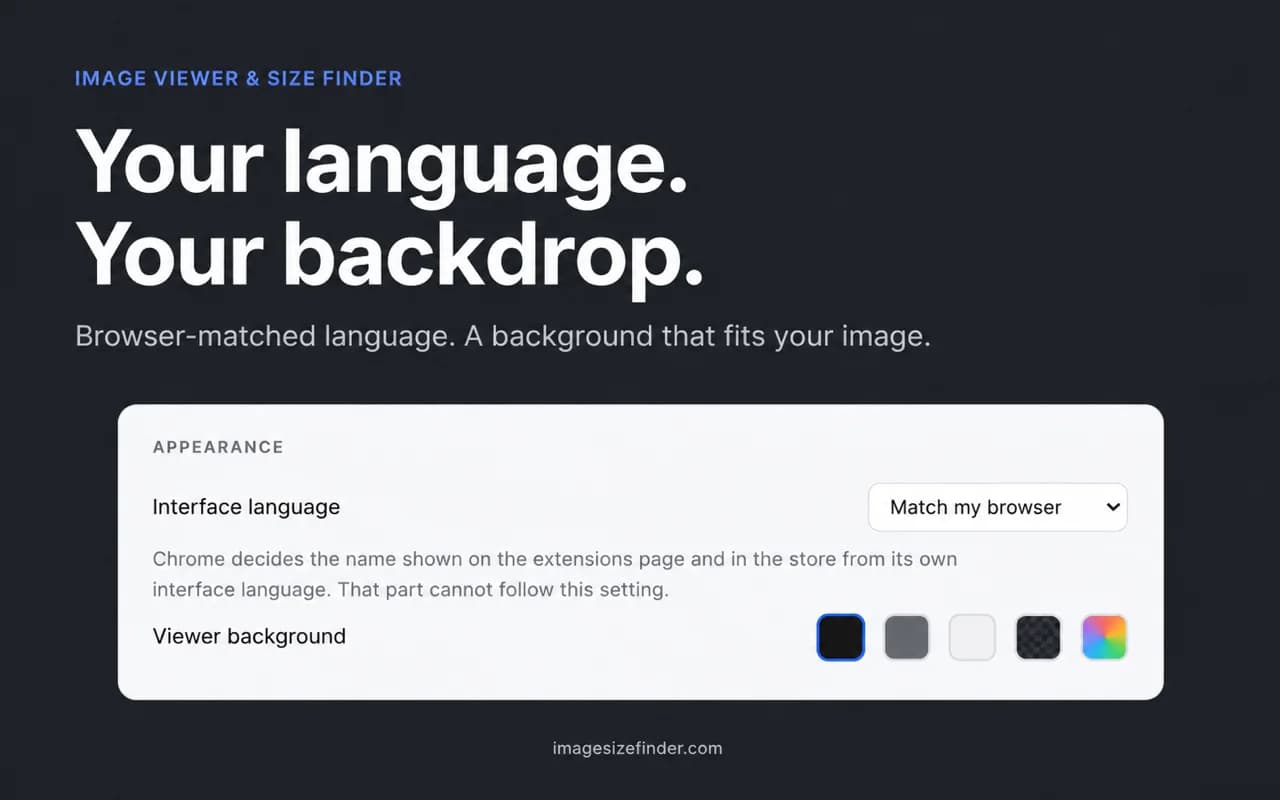
L'interface adopte la langue de votre navigateur, avec l'anglais par défaut. Modifiez la langue manuellement et sélectionnez le fond qui facilite le plus l'inspection de votre image.
Commencez avec la visionneuse au clic droit. N'activez l'ouverture au clic que si cela convient à vos habitudes.
| Ce qui change | Visionneuse au clic droit | Ouverture au clic (optionnelle) |
|---|---|---|
| Comment ouvrir une image | Choisir l'entrée dans le menu contextuel de l'image | Cliquer sur une image sur la page |
| Accès aux sites web | Accès temporaire activeTab après votre action | Accès étendu optionnel aux sites après confirmation |
| Outils de visualisation | Zoom, rotation, retournement et infos sur l'image | Les mêmes outils de visualisation |
| Comment l'interrompre | Fermer la visionneuse | Désactiver l'option et révoquer l'accès étendu aux sites |
L'extension ne contient aucun outil de mesure d'audience, télémétrie ou configuration distante. Les métadonnées d'image sont analysées dans votre navigateur. La lecture de l'image sélectionnée peut la charger depuis sa source originale ; l'extension ne l'envoie jamais sur un serveur d'analyse.
L'extension est distribuée sous forme de code JavaScript lisible. Le dépôt de code public n'est pas encore disponible.
Vérifiez les ratios d'aspect et les dimensions en pixels avant d'intégrer une image du web dans une mise en page.
Inspectez les réglages de prise de vue d'un JPEG accessible, puis appréciez le cliché sur un arrière-plan neutre.
Comparez les dimensions affichées et réelles lors de l'inspection des visuels déjà présents sur votre page.
Après avoir installé l'extension, faites un clic droit sur une image sur une page web compatible et choisissez « Ouvrir dans la visionneuse ». Utilisez la barre d'outils ou les raccourcis clavier pour zoomer, pivoter, retourner et ajuster l'image.
Oui. Le panneau d'informations affiche les dimensions en pixels, le ratio d'aspect et les informations de taille disponibles dans l'onglet courant. Le poids exact et les données EXIF dépendent de l'accès du navigateur à la source de l'image ; les règles de restriction d'origine peuvent restreindre certains champs.
La visionneuse prend en charge les images reconnues par votre navigateur. Son lecteur EXIF intégré traite les métadonnées JPEG APP1/TIFF (appareil photo, exposition, date). Les métadonnées PNG eXIf et HEIC ne sont pas lues par l'extension ; utilisez l'analyseur en ligne pour ces formats.
L'extension ne contient aucune télémétrie ni traceur et n'envoie aucune donnée d'image vers un serveur externe. Elle peut charger l'image sélectionnée depuis sa source originale. Le passage vers le site web compagnon utilise la messagerie interne du navigateur ; l'ouverture du site effectue des requêtes web classiques.
Ce mode optionnel nécessite un script de contenu pour détecter les clics sur les images des pages web. Le mode par défaut au clic droit utilise quant à lui l'accès temporaire activeTab uniquement après votre clic. Désactiver l'ouverture au clic révoque cette autorisation étendue.
L'extension est destinée à la version pour ordinateur de Chrome. Les pages internes de Chrome, le Web Store et certaines pages protégées interdisent l'injection de scripts. La lecture d'images dépend également des règles d'accès de chaque site. Sur mobile, utilisez plutôt l'analyseur d'images en ligne.
C'est une alternative conçue de façon indépendante pour les mêmes besoins fondamentaux : zoom, déplacement, rotation et retournement. Elle y ajoute la détection des dimensions et des données EXIF JPEG. Elle n'est pas affiliée à Enhanced Image Viewer et n'importe pas ses réglages.
La visionneuse adopte la langue préférée de votre navigateur (avec repli sur l'anglais). Vous pouvez la modifier manuellement dans les options. Chrome gère le nom de l'extension affiché dans son gestionnaire de manière distincte, d'après la langue d'interface du navigateur.
Affichez votre image dans la visionneuse sur une page web, puis choisissez le bon outil en ligne pour l'étape suivante.
Une visionneuse d'images Chrome pensée pour l'essentiel : du premier clic droit jusqu'au dernier pixel.