ज़ूम करें। पूरी तस्वीर देखें।
ज़ूम करने के लिए माउस व्हील और पैन करने के लिए ड्रैग करें। बिना कोई एडिटर खोले छवि को घुमाएँ, पलटें या अपनी स्क्रीन पर फ़िट करें।
IMAGE VIEWER & SIZE FINDER · क्रोम एक्सटेंशन
पेज छोड़े बिना छवियों को ज़ूम, रोटेट करें और उनके आयामों की जाँच करें। आपका अगला क्लोज़-अप एक राइट-क्लिक से शुरू होता है।
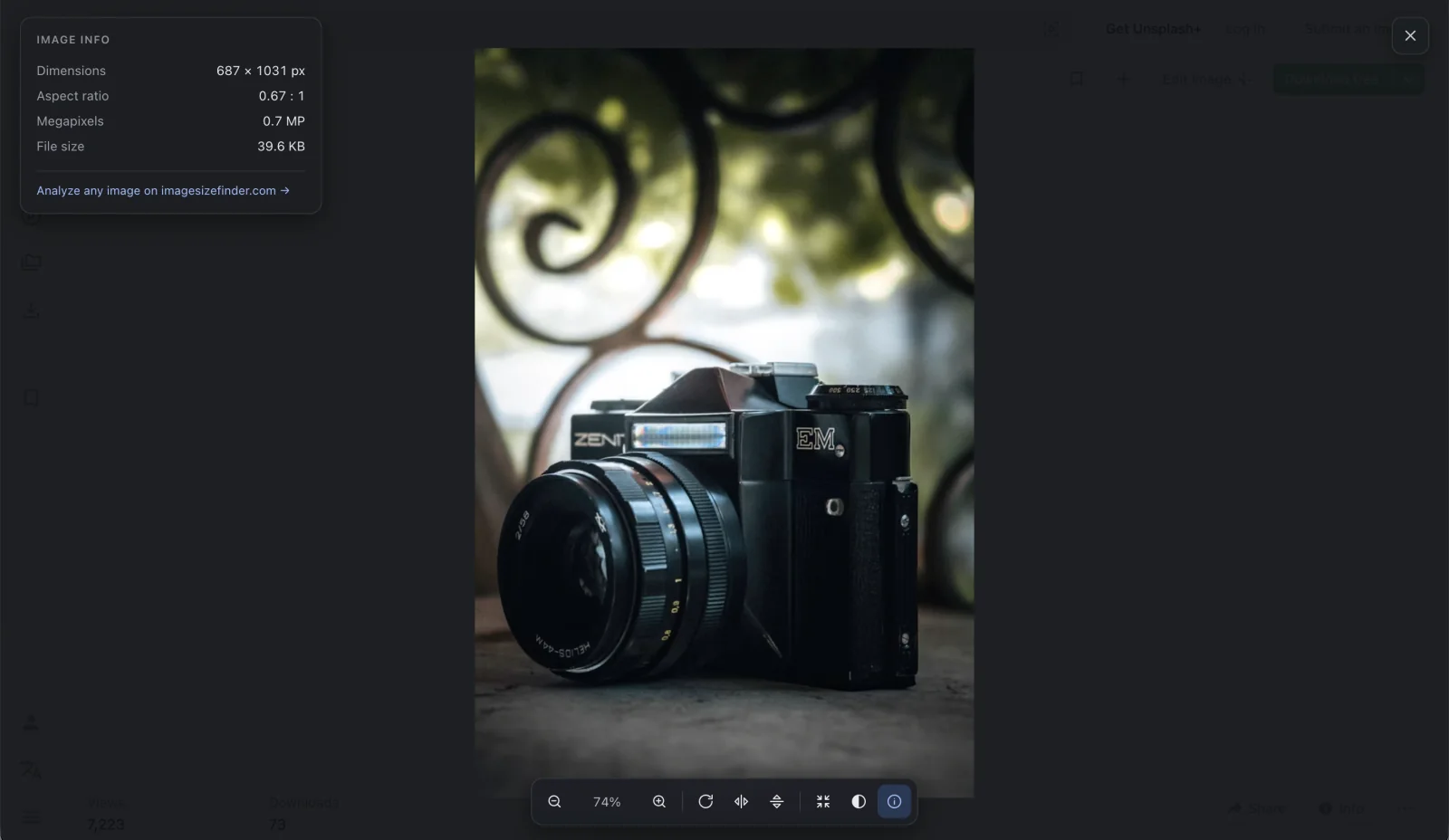
एक केंद्रित क्रोम एक्सटेंशन में इमेज व्यूअर, इमेज साइज़ चेकर और JPEG EXIF रीडर।
ज़ूम करने के लिए माउस व्हील और पैन करने के लिए ड्रैग करें। बिना कोई एडिटर खोले छवि को घुमाएँ, पलटें या अपनी स्क्रीन पर फ़िट करें।
पिक्सेल चौड़ाई और ऊँचाई, आस्पेक्ट अनुपात, मेगापिक्सल और उपलब्ध फ़ाइल आकार पढ़ें। मूल छवि की तुलना प्रदर्शित आकार से करें।
स्रोत पठनीय होने पर कैमरा निर्माता, मॉडल, एक्सपोज़र सेटिंग्स और कैप्चर का समय देखें। GPS केवल उपस्थित या अनुपस्थित के रूप में दिखाया जाता है।
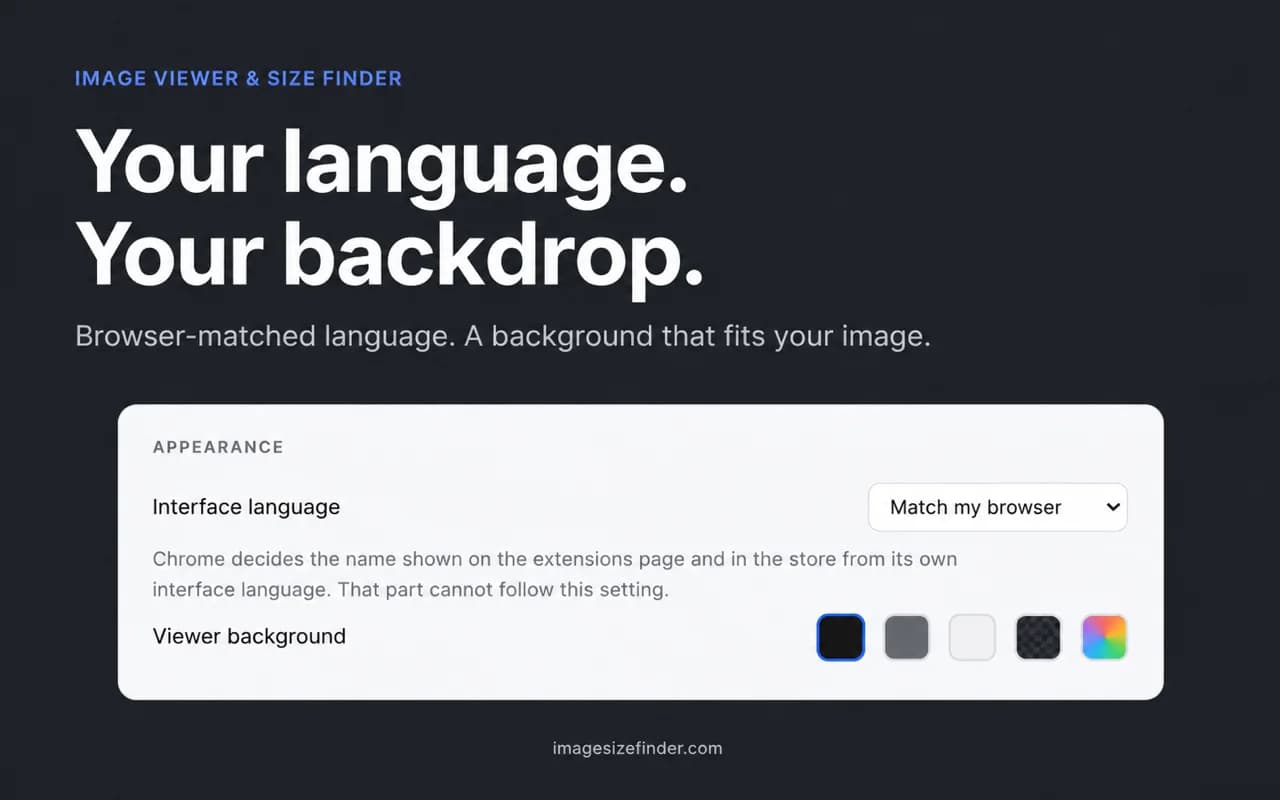
डार्क, लाइट या न्यूट्रल बैकग्राउंड, पारदर्शिता के लिए शतरंज पैटर्न या अपना खुद का कस्टम रंग चुनें। सेटिंग्स आपके डिवाइस पर ही रहती हैं।
Chrome में वेब छवि की जाँच के तीन आसान चरण।
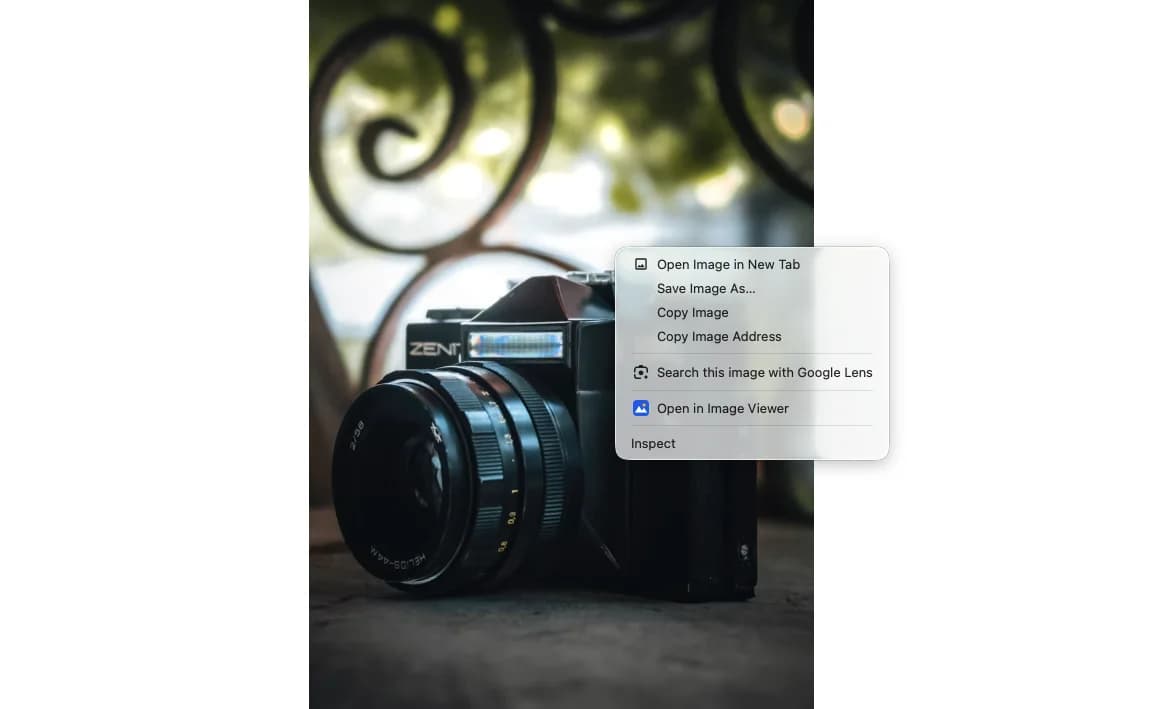
समर्थित वेब पेज पर किसी छवि पर राइट-क्लिक करें और इमेज व्यूअर में खोलें चुनें।
ज़ूम, पैन, रोटेट या फ़्लिप करें। आयाम, फ़ाइल आकार और उपलब्ध JPEG EXIF जाँचने के लिए सूचना पैनल खोलें।
जब इमेज बाइट्स पठनीय हों तो यह छवि विश्लेषित करें चुनें। वेबसाइट इमेज अपलोड किए बिना ब्राउज़र मैसेजिंग के ज़रिए उन्हें प्राप्त करती है।
इंटरफ़ेस आपकी ब्राउज़र भाषा का अनुसरण करता है, जिसमें अंग्रेज़ी फ़ॉलबैक के रूप में है। मैन्युअल रूप से भाषा चुनें और वह पृष्ठभूमि खोजें जिससे छवि का निरीक्षण करना सबसे आसान हो।
राइट-क्लिक व्यूअर से शुरुआत करें। क्लिक-टू-ओपन केवल तभी सक्षम करें यदि वह वर्कफ़्लो आपके अनुकूल हो।
| क्या बदलाव होता है | राइट-क्लिक व्यूअर | वैकल्पिक क्लिक-टू-ओपन |
|---|---|---|
| छवि कैसे खोलते हैं | छवि संदर्भ मेनू का विकल्प चुनें | पृष्ठ पर मौजूद छवि पर क्लिक करें |
| वेबसाइट एक्सेस | आपकी कार्रवाई के बाद अस्थायी activeTab एक्सेस | स्वीकृति के बाद वैकल्पिक व्यापक साइट एक्सेस |
| देखने के टूल्स | ज़ूम, रोटेट, फ़्लिप और छवि की जानकारी | वही देखने के टूल्स |
| इसे कैसे रोकें | व्यूअर बंद करें | सेटिंग अक्षम करें और व्यापक एक्सेस रद्द करें |
एक्सटेंशन में कोई एनालिटिक्स, टेलीमेट्री या रिमोट कॉन्फ़िगरेशन नहीं है। छवि मेटाडेटा आपके ब्राउज़र में ही पार्स किया जाता है। चयनित छवि को पढ़ने के लिए उसके स्रोत से अनुरोध किया जा सकता है; एक्सटेंशन इसे किसी विश्लेषण सर्वर पर अपलोड नहीं करता।
पैकेज पठनीय जावास्क्रिप्ट के रूप में उपलब्ध है। सार्वजनिक स्रोत कोड रिपॉजिटरी अभी उपलब्ध नहीं है।
लेआउट के लिए वेब छवि चुनने से पहले आस्पेक्ट अनुपात और पिक्सेल आयामों की जाँच करें।
पठनीय JPEG की कैमरा सेटिंग्स का निरीक्षण करें, फिर फ़ोटो को एक न्यूट्रल बैकग्राउंड पर देखें।
अपने पेज पर पहले से मौजूद छवियों की जाँच करते समय प्रदर्शित और मूल आयामों की तुलना करें।
एक्सटेंशन इंस्टॉल करने के बाद, समर्थित वेब पेज पर किसी छवि पर राइट-क्लिक करें और इमेज व्यूअर में खोलें चुनें। छवि को ज़ूम, रोटेट, फ़्लिप और फ़िट करने के लिए टूलबार या कीबोर्ड शॉर्टकट का उपयोग करें।
हाँ। सूचना पैनल वर्तमान टैब में पिक्सेल आयाम, आस्पेक्ट अनुपात और उपलब्ध आकार की जानकारी दिखाता है। सटीक फ़ाइल आकार और EXIF इस बात पर निर्भर करते हैं कि ब्राउज़र स्रोत को पढ़ सकता है या नहीं; क्रॉस-ओरिजिन प्रतिबंध कुछ फ़ील्ड छिपा सकते हैं।
व्यूअर आपके ब्राउज़र द्वारा समर्थित छवियों को प्रदर्शित करता है। इसका अंतर्निहित EXIF रीडर कैमरा, एक्सपोज़र और कैप्चर समय सहित JPEG APP1/TIFF मेटाडेटा को संभालता है। PNG eXIf और HEIC मेटाडेटा एक्सटेंशन द्वारा पार्स नहीं किए जाते; अधिक फ़ॉर्मेट के लिए ऑनलाइन एनालाइज़र का उपयोग करें।
एक्सटेंशन में कोई एनालिटिक्स या टेलीमेट्री नहीं है और यह विश्लेषण के लिए इमेज बाइट्स अपलोड नहीं करता है। यह चयनित छवि को उसके मूल स्रोत से पढ़ सकता है। वैकल्पिक वेबसाइट हैंडऑफ़ ब्राउज़र की आंतरिक मैसेजिंग का उपयोग करता है; वेबसाइट खोलने पर सामान्य वेब अनुरोध होते हैं।
इस वैकल्पिक मोड को वेब पेजों पर इमेज क्लिक का पता लगाने के लिए कंटेंट स्क्रिप्ट की आवश्यकता होती है। इसके विपरीत, राइट-क्लिक मोड आपकी कार्रवाई के बाद केवल अस्थायी activeTab एक्सेस का उपयोग करता है। क्लिक-टू-ओपन बंद करने पर यह व्यापक साइट अनुमति रद्द हो जाती है।
यह एक्सटेंशन डेस्कटॉप Chrome के लिए बनाया गया है। Chrome के आंतरिक पेज, Web Store और अन्य सुरक्षित पेज स्क्रिप्ट इंजेक्शन को ब्लॉक करते हैं। छवि पढ़ना प्रत्येक वेबसाइट के एक्सेस नियमों पर भी निर्भर करता है। मोबाइल पर इसके बजाय ऑनलाइन इमेज एनालाइज़र का उपयोग करें।
यह मुख्य देखने के कार्यों के लिए स्वतंत्र रूप से विकसित विकल्प है: ज़ूम, पैन, रोटेट और फ़्लिप। यह छवि आयाम और उपलब्ध JPEG EXIF भी दिखाता है। यह Enhanced Image Viewer से संबद्ध नहीं है और उस एक्सटेंशन की सेटिंग्स को आयात नहीं करता है।
व्यूअर ब्राउज़र की पसंदीदा समर्थित भाषा का अनुसरण करता है, जिसमें अंग्रेज़ी फ़ॉलबैक है। आप इसे सेटिंग्स में बदल सकते हैं। Chrome अपनी प्रबंधन स्क्रीन में दिखाए जाने वाले एक्सटेंशन नाम को ब्राउज़र UI भाषा का उपयोग करके अलग से नियंत्रित करता है।
वेब पेज पर व्यूअर का उपयोग करें, फिर अगले चरण के लिए सही ब्राउज़र-आधारित टूल चुनें।
पहले राइट-क्लिक से लेकर अंतिम पिक्सेल तक, महत्वपूर्ण विवरणों के लिए एक समर्पित क्रोम इमेज व्यूअर।