Ingrandisci. Guarda il quadro completo.
Usa la rotella del mouse per lo zoom e trascina per spostarti. Ruota, capovolgi o adatta l'immagine allo schermo senza aprire un programma di fotoritocco.
IMAGE VIEWER & SIZE FINDER · ESTENSIONE CHROME
Ingrandisci, ruota e analizza le dimensioni delle immagini senza lasciare la pagina. Il tuo prossimo primo piano inizia con un clic destro.
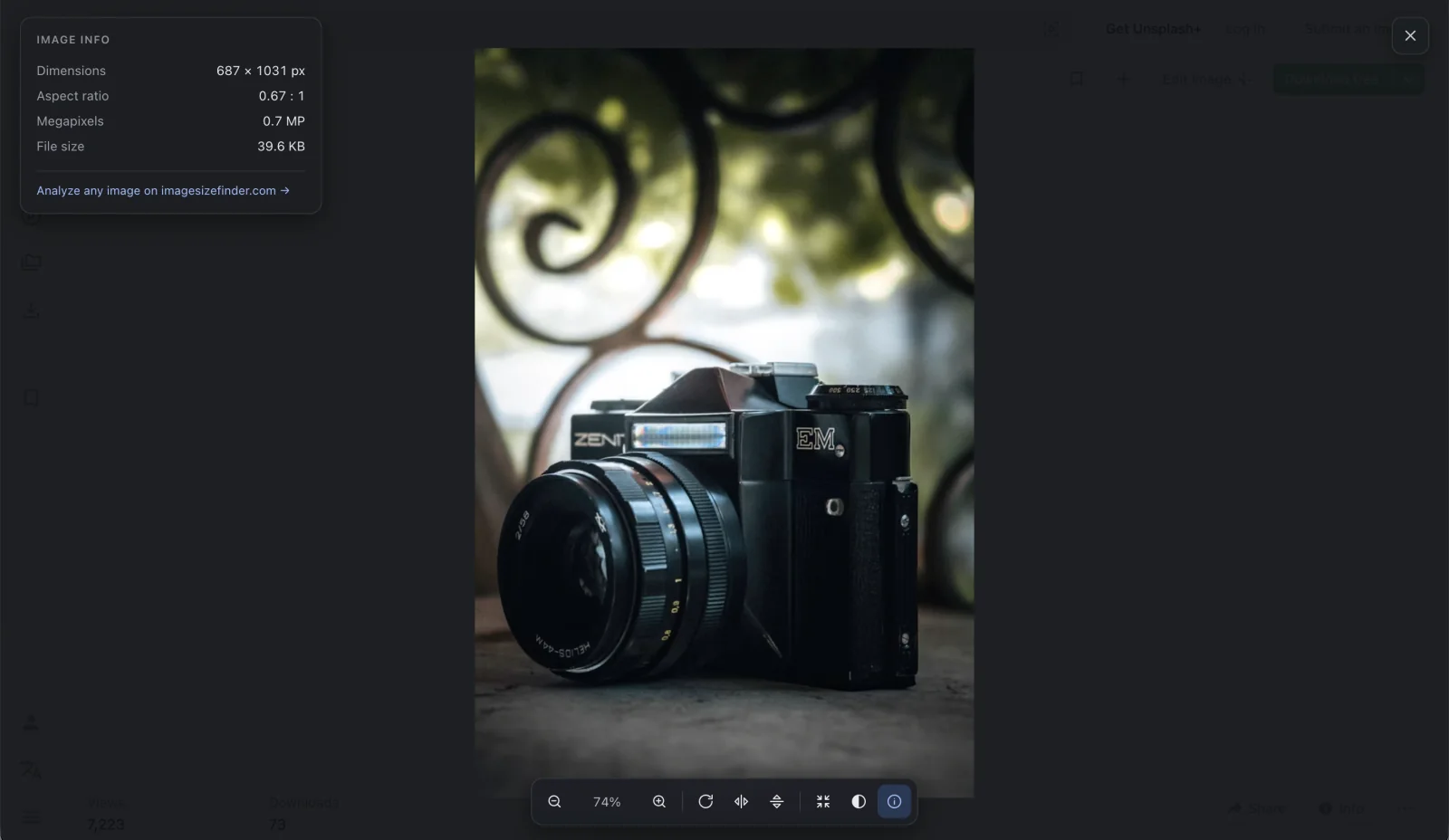
Visualizzatore di immagini, controllo delle dimensioni e lettore EXIF JPEG in un'unica estensione Chrome dedicata.
Usa la rotella del mouse per lo zoom e trascina per spostarti. Ruota, capovolgi o adatta l'immagine allo schermo senza aprire un programma di fotoritocco.
Leggi larghezza e altezza in pixel, rapporto d'aspetto, megapixel e peso del file disponibile. Confronta l'immagine originale con le sue dimensioni visualizzate.
Esamina marca e modello della fotocamera, parametri di esposizione e data di scatto quando la sorgente è leggibile. Il GPS viene mostrato solo come presente o assente.
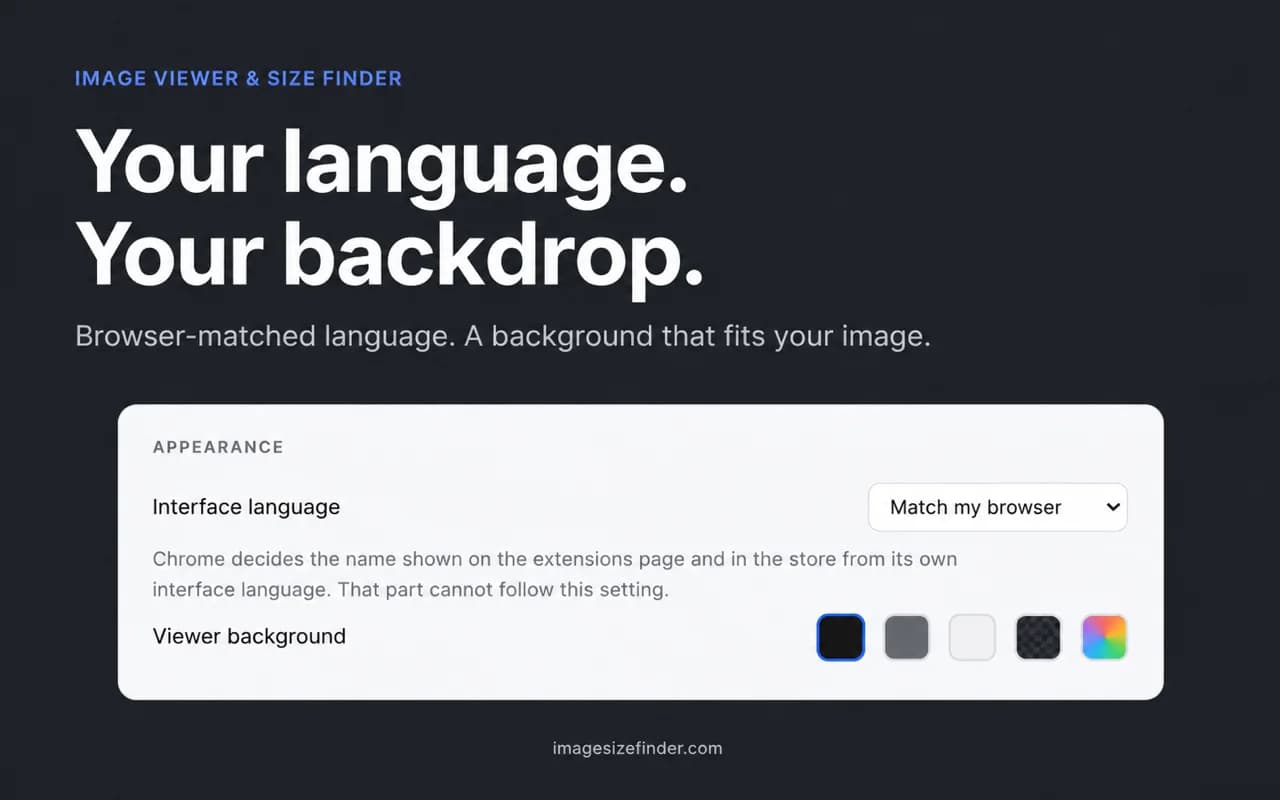
Scegli uno sfondo scuro, chiaro o neutro, una trama a scacchiera per le trasparenze o un colore personalizzato. Le preferenze rimangono sul tuo dispositivo.
Tre semplici passaggi per esaminare qualsiasi immagine web in Chrome.
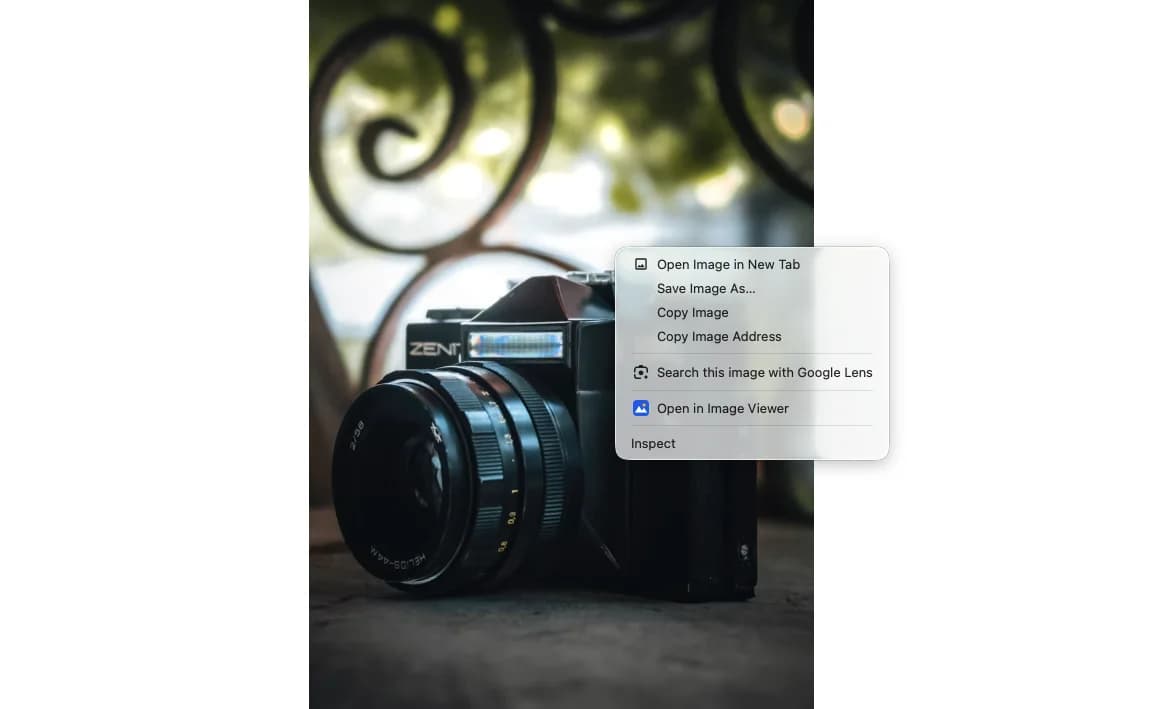
Su una pagina web supportata, fai clic destro su un'immagine e seleziona «Apri nel visualizzatore».
Ingrandisci, sposta, ruota o capovolgi. Apri il pannello informativo per consultare dimensioni, peso del file e dati EXIF JPEG disponibili.
Fai clic su «Analizza questa immagine» quando i dati sono leggibili. Il sito web li riceve tramite messaggistica interna del browser, senza alcun caricamento su server.
L'interfaccia segue la lingua del tuo browser, con l'inglese come lingua di riserva. Puoi scegliere manualmente un'altra lingua e trovare lo sfondo che rende più facile l'ispezione della tua immagine.
Inizia con il visualizzatore da menu contestuale. Abilita l'apertura al clic solo se questo metodo si adatta alle tue abitudini.
| Cosa cambia | Visualizzatore con clic destro | Apertura al clic opzionale |
|---|---|---|
| Come aprire un'immagine | Scegli la voce nel menu contestuale dell'immagine | Fai clic su un'immagine nella pagina |
| Accesso ai siti web | Accesso activeTab temporaneo dopo la tua azione | Accesso esteso opzionale ai siti previa conferma |
| Strumenti di visualizzazione | Zoom, rotazione, capovolgimento e info immagine | Gli stessi strumenti di visualizzazione |
| Come disattivarlo | Chiudi il visualizzatore | Disattiva l'impostazione e revoca l'accesso esteso ai siti |
L'estensione non include analytics, telemetria né configurazioni remote. I metadati dell'immagine vengono analizzati direttamente nel browser. La lettura dell'immagine selezionata può richiederla dalla sua sorgente originale; l'estensione non la carica mai su server esterni di analisi.
Il pacchetto viene fornito come codice JavaScript leggibile. Un repository pubblico dei sorgenti non è ancora disponibile.
Controlla proporzioni e dimensioni in pixel prima di inserire un'immagine web nel tuo layout.
Esamina le impostazioni di scatto di un JPEG leggibile e osserva la foto su uno sfondo neutro.
Confronta le dimensioni visualizzate con quelle originali mentre controlli le immagini già presenti sulla tua pagina.
Dopo aver installato l'estensione, fai clic destro su un'immagine in una pagina web supportata e seleziona «Apri nel visualizzatore». Usa la barra degli strumenti o le scorciatoie da tastiera per ingrandire, ruotare, capovolgere e adattare l'immagine.
Sì. Il pannello informativo mostra dimensioni in pixel, proporzioni e informazioni sul peso disponibili nella scheda corrente. Il peso esatto e i dati EXIF dipendono dalla possibilità del browser di accedere alla sorgente; le restrizioni sull'origine possono nascondere alcuni dati.
Il visualizzatore supporta tutte le immagini riconosciute dal browser. Il lettore EXIF integrato gestisce i metadati JPEG APP1/TIFF, compresi fotocamera, esposizione e data dello scatto. I metadati PNG eXIf ed HEIC non vengono analizzati dall'estensione; usa l'analizzatore online per altri formati.
L'estensione non contiene strumenti di telemetria né tracciamento e non carica i dati delle immagini per analisi esterne. Può richiedere l'immagine selezionata dalla sua fonte originale. Il passaggio facoltativo al sito web usa la messaggistica interna del browser; l'apertura del sito effettua normali richieste web.
Questa modalità facoltativa necessita di un content script per rilevare i clic sulle immagini nelle pagine web. La modalità da clic destro usa invece l'accesso temporaneo activeTab solo dopo la tua azione. Disattivando l'apertura al clic, l'autorizzazione estesa viene revocata.
L'estensione è progettata per Chrome su computer desktop. Le pagine interne di Chrome, il Chrome Web Store e altre pagine protette impediscono l'iniezione di script. L'accesso alle immagini dipende inoltre dalle regole del singolo sito. Su dispositivi mobili, usa l'analizzatore di immagini online.
È un'alternativa sviluppata in modo indipendente per le stesse funzioni primarie: zoom, panoramica, rotazione e capovolgimento. Aggiunge inoltre la visualizzazione delle dimensioni e dei dati EXIF JPEG disponibili. Non è affiliata a Enhanced Image Viewer e non importa le impostazioni di tale estensione.
Il visualizzatore segue la lingua preferita supportata dal browser, con l'inglese come fallback. Puoi impostare una lingua differente nelle opzioni. Chrome gestisce il nome dell'estensione nella schermata di gestione separatamente, in base alla lingua dell'interfaccia del browser.
Usa il visualizzatore su qualsiasi pagina web, poi scegli lo strumento basato su browser adatto al passaggio successivo.
Un visualizzatore di immagini Chrome pensato per i dettagli che contano: dal primo clic destro all'ultimo pixel.