Zoom in. Krijg het volledige beeld.
Gebruik het muiswiel om te zoomen en sleep om te pannen. Roteer, spiegel of pas de afbeelding aan uw scherm aan zonder een bewerkingsprogramma te openen.
IMAGE VIEWER & SIZE FINDER · CHROME-EXTENSIE
Zoom, roteer en inspecteer afbeeldingsafmetingen zonder de pagina te verlaten. Uw volgende close-up begint met een rechtermuisklik.
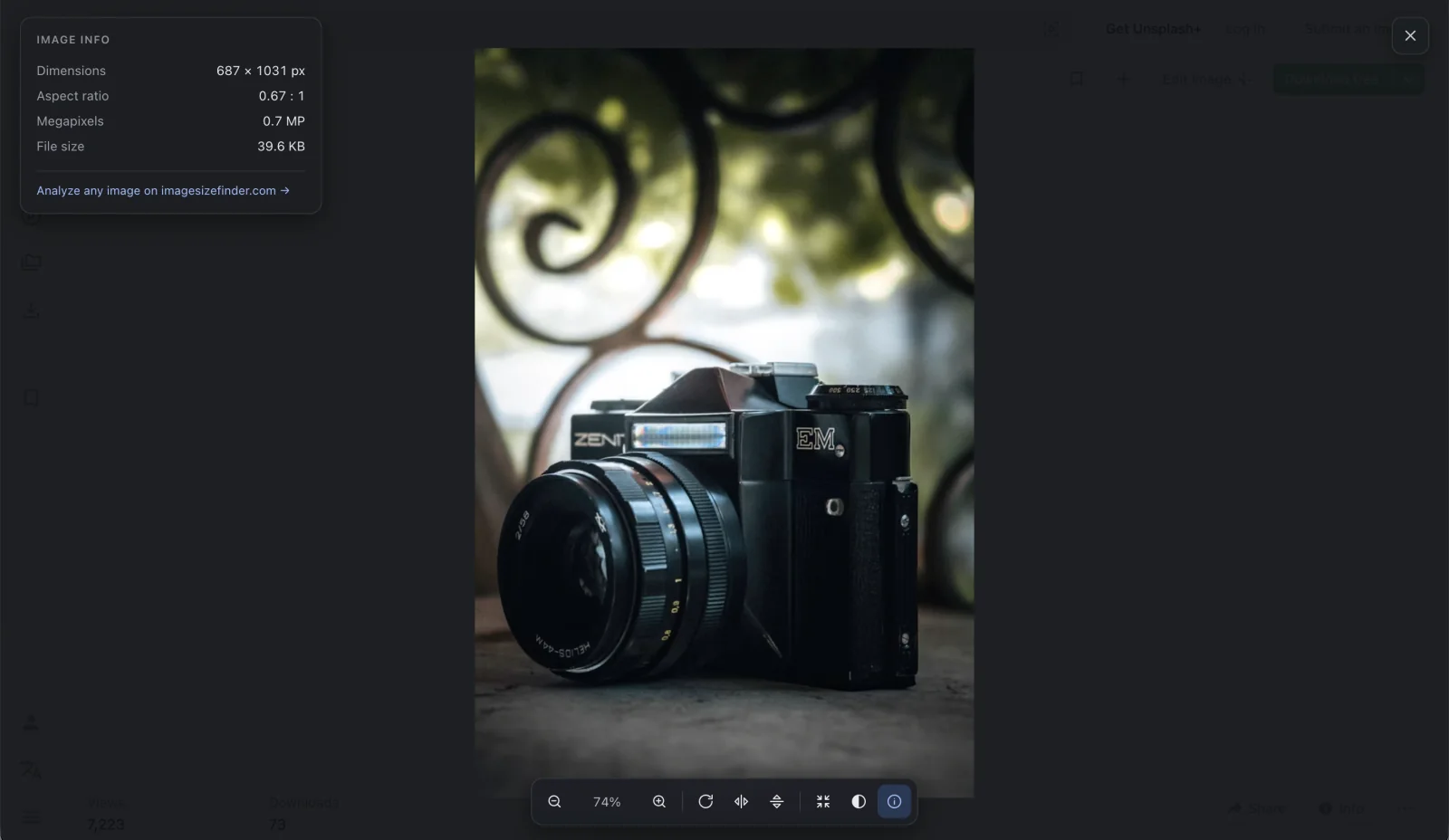
Een afbeeldingsviewer, formaatcontrole en JPEG-EXIF-lezer in één doelgerichte Chrome-extensie.
Gebruik het muiswiel om te zoomen en sleep om te pannen. Roteer, spiegel of pas de afbeelding aan uw scherm aan zonder een bewerkingsprogramma te openen.
Lees breedte en hoogte in pixels, beeldverhouding, megapixels en beschikbare bestandsgrootte uit. Vergelijk de originele afbeelding met de weergegeven afmetingen.
Bekijk cameramerk, model, belichtingsinstellingen en opnametijd wanneer de bron leesbaar is. GPS wordt alleen getoond als aanwezig of afwezig.
Gebruik een donkere, lichte of neutrale achtergrond, een dambordpatroon voor transparantie of uw eigen kleur. Instellingen blijven op uw apparaat bewaard.
Drie eenvoudige stappen om een webafbeelding in Chrome te inspecteren.
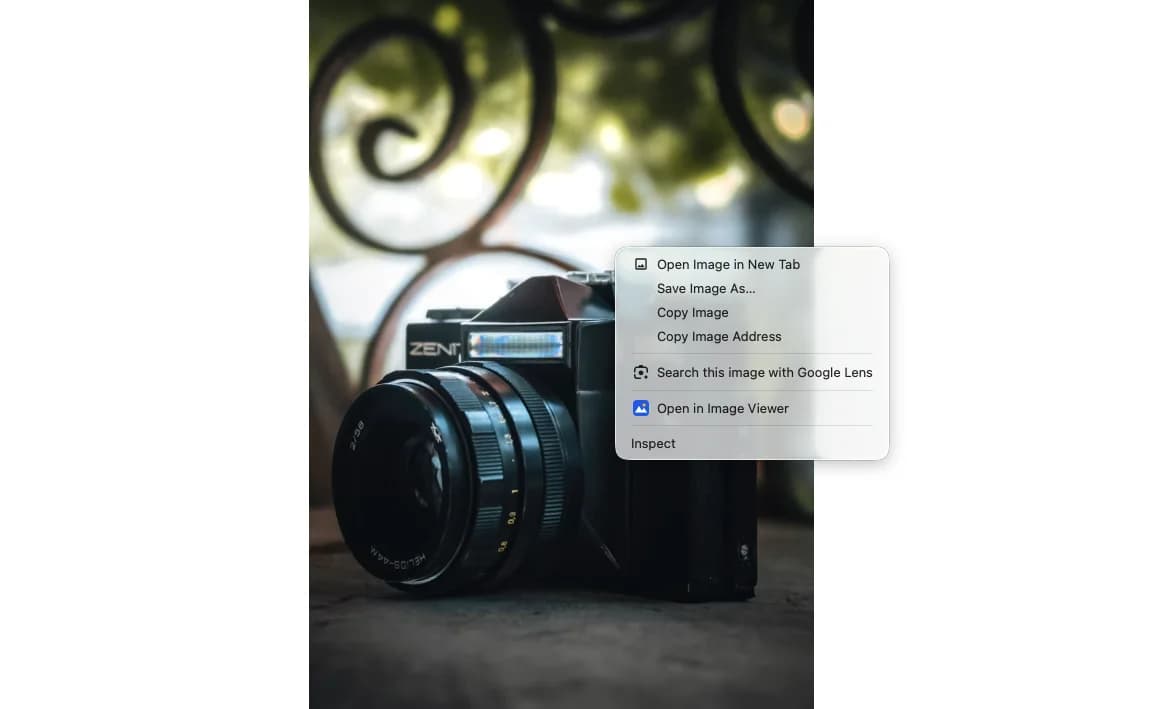
Klik op een ondersteunde webpagina met de rechtermuisknop op een afbeelding en kies 'Open in Image Viewer'.
Zoom, pan, roteer of spiegel. Open het informatiepaneel om afmetingen, bestandsgrootte en beschikbare JPEG-EXIF te controleren.
Kies 'Analyze this image' wanneer de bytes leesbaar zijn. De website ontvangt ze via browserberichten, zonder de afbeelding te uploaden.
De interface volgt uw browsertaal, met Engels als reserve. Kies handmatig een taal en vind de achtergrond waarmee u uw afbeelding het beste kunt inspecteren.
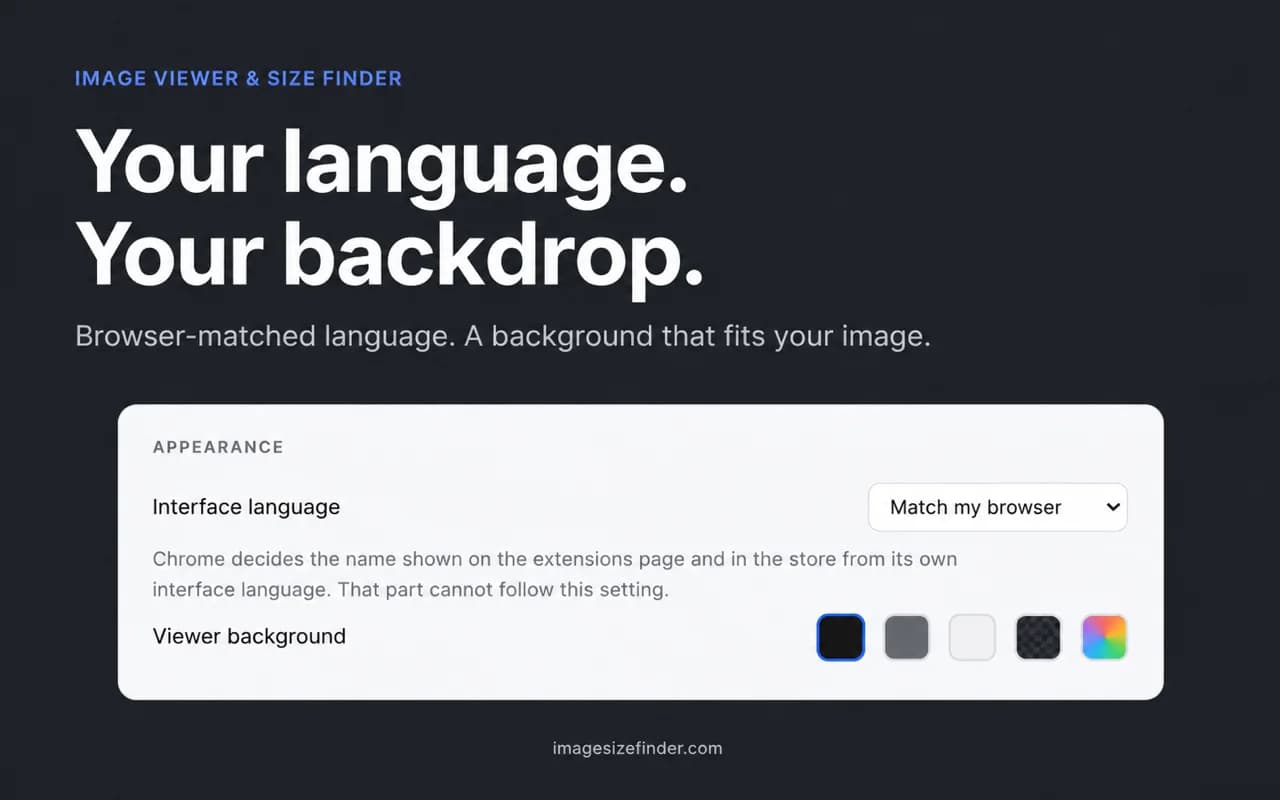
Begin met de viewer via het contextmenu. Schakel klikken om te openen alleen in als die workflow bij u past.
| Wat er verandert | Rechtermuisklik-viewer | Optioneel klikken om te openen |
|---|---|---|
| Hoe u een afbeelding opent | Kies de optie in het contextmenu van de afbeelding | Klik op een afbeelding op de pagina |
| Websitetoegang | Tijdelijke activeTab-toegang na uw actie | Optionele brede sitetoegang na goedkeuring |
| Weergavetools | Zoomen, roteren, spiegelen en afbeeldingsinformatie | Dezelfde weergavetools |
| Hoe u het stopt | Sluit de viewer | Schakel de instelling uit en trek brede toegang in |
De extensie bevat geen analytics, telemetrie of externe configuratie. Afbeeldingsmetadata wordt lokaal in uw browser verwerkt. Het uitlezen van uw geselecteerde afbeelding kan deze bij de bron opvragen; de extensie uploadt deze niet naar een analyseserver.
Het pakket wordt geleverd als leesbare JavaScript. Een openbare broncode-opslagplaats is momenteel nog niet beschikbaar.
Controleer beeldverhoudingen en pixelafmetingen voordat u een webafbeelding voor een lay-out selecteert.
Inspecteer de camera-instellingen van een leesbare JPEG en bekijk de foto vervolgens tegen een neutrale achtergrond.
Vergelijk weergegeven en originele afmetingen terwijl u de afbeeldingen op uw pagina controleert.
Klik na het installeren van de extensie met de rechtermuisknop op een afbeelding op een ondersteunde webpagina en kies 'Open in Image Viewer'. Gebruik de werkbalk of sneltoetsen om te zoomen, roteren, spiegelen en de afbeelding passend te maken.
Ja. Het informatiepaneel toont pixelafmetingen, beeldverhouding en beschikbare grootte-informatie in het huidige tabblad. De exacte bestandsgrootte en EXIF zijn afhankelijk van of de browser de bron kan lezen; cross-origin-beperkingen kunnen sommige velden verbergen.
De viewer toont afbeeldingen die door uw browser worden ondersteund. De ingebouwde EXIF-lezer verwerkt JPEG APP1/TIFF-metadata, inclusief camera, belichting en opnametijd. PNG eXIf- en HEIC-metadata worden niet door de extensie verwerkt; gebruik de online analyser voor meer formaten.
De extensie bevat geen analytics of telemetrie en uploadt geen afbeeldingsbytes voor analyse. De extensie kan de geselecteerde afbeelding uitlezen vanaf de oorspronkelijke bron. De optionele overdracht naar de website maakt gebruik van browser-interne berichten; het openen van de website voert normale websiteverzoeken uit.
De optionele modus heeft een content script nodig om klikken op afbeeldingen op webpagina's te detecteren. De rechtermuisklik-modus gebruikt in plaats daarvan tijdelijke activeTab-toegang na uw actie. Als u klikken om te openen uitschakelt, wordt de brede sitemachtiging weer ingetrokken.
De extensie is bedoeld voor desktop Chrome. Interne Chrome-pagina's, de Web Store en andere beveiligde pagina's blokkeren scriptinjectie. Het uitlezen van afbeeldingen hangt ook af van de toegangsregels van elke website. Gebruik op mobiele apparaten de online beeldanalyser.
Het is een onafhankelijk ontwikkelde optie voor dezelfde kerntaken: zoomen, pannen, roteren en spiegelen. Het toont ook afbeeldingsafmetingen en beschikbare JPEG-EXIF. Het is niet gelieerd aan Enhanced Image Viewer en importeert de instellingen van die extensie niet.
De viewer volgt de voorkeurstaal van de browser die wordt ondersteund, met Engels als reserve. U kunt dit handmatig overschrijven in de instellingen. Chrome beheert de naam van de extensie in het extensiebeheerscherm afzonderlijk met behulp van de UI-taal van de browser.
Gebruik de viewer op een webpagina en kies vervolgens de juiste browsertool voor de volgende stap.
Een doelgerichte Chrome-afbeeldingsviewer voor de details die ertoe doen, van de eerste rechtermuisklik tot de laatste pixel.