Powiększ. Zobacz pełen obraz.
Użyj kółka myszy, aby powiększać, i przeciągaj, aby przesuwać. Obracaj, odbijaj lub dopasowuj obraz do ekranu bez otwierania edytora graficznego.
IMAGE VIEWER & SIZE FINDER · ROZSZERZENIE CHROME
Powiększaj, obracaj i sprawdzaj wymiary obrazu bez opuszczania strony. Kolejne zbliżenie zaczyna się od kliknięcia prawym przyciskiem myszy.
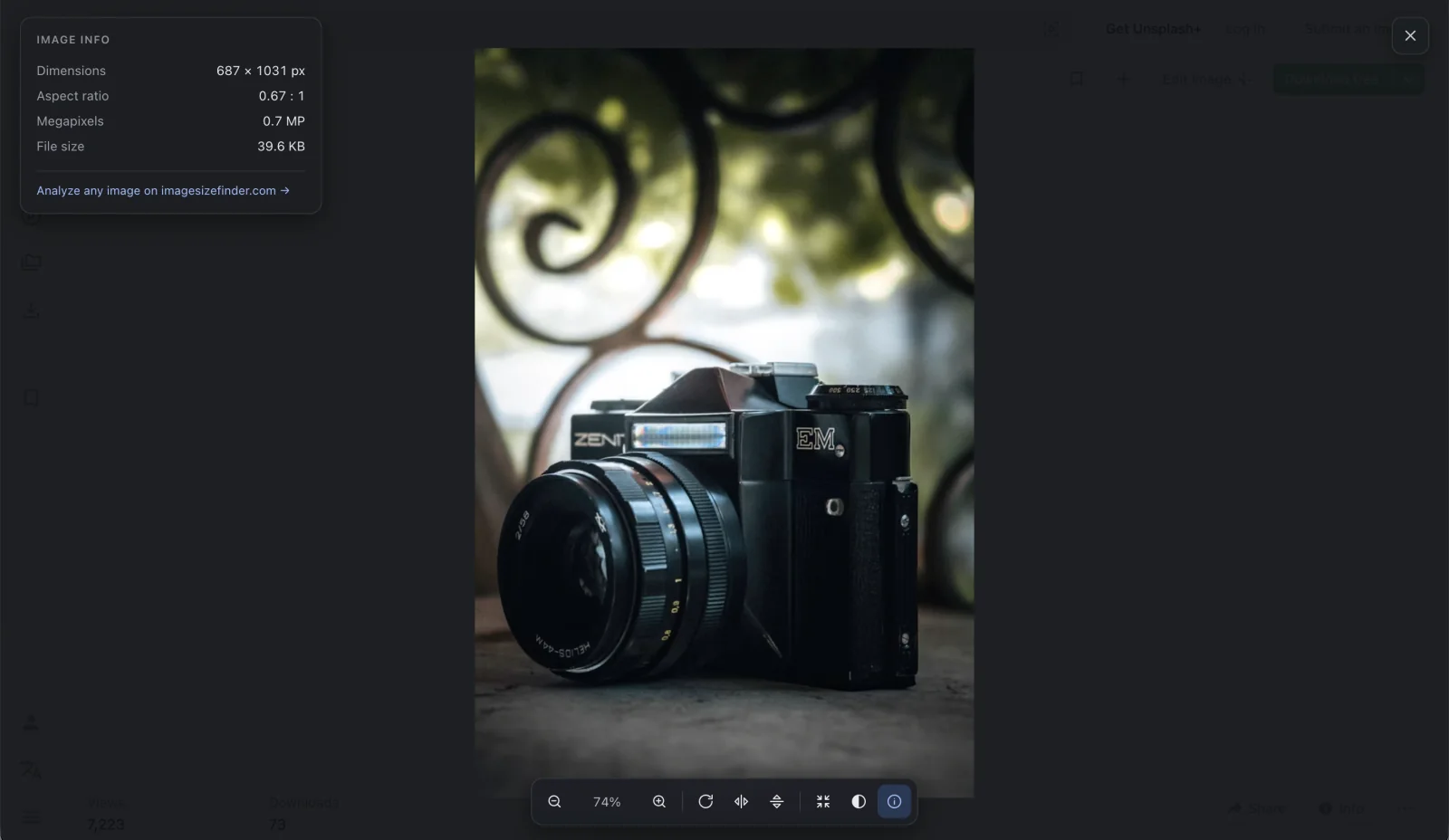
Przeglądarka obrazów, weryfikator rozmiaru i czytnik JPEG EXIF w jednym dedykowanym rozszerzeniu Chrome.
Użyj kółka myszy, aby powiększać, i przeciągaj, aby przesuwać. Obracaj, odbijaj lub dopasowuj obraz do ekranu bez otwierania edytora graficznego.
Odczytaj szerokość i wysokość w pikselach, proporcje boków, megapiksele oraz dostępny rozmiar pliku. Porównaj oryginalny obraz z rozmiarem wyświetlanym.
Sprawdź markę i model aparatu, parametry ekspozycji i czas wykonania zdjęcia, gdy źródło na to pozwala. Dane GPS są pokazywane tylko jako obecne lub nieobecne.
Użyj ciemnego, jasnego lub neutralnego tła, szachownicy dla przezroczystości lub własnego koloru. Ustawienia pozostają na Twoim urządzeniu.
Trzy proste kroki, aby zbadać obraz na stronie w Chrome.
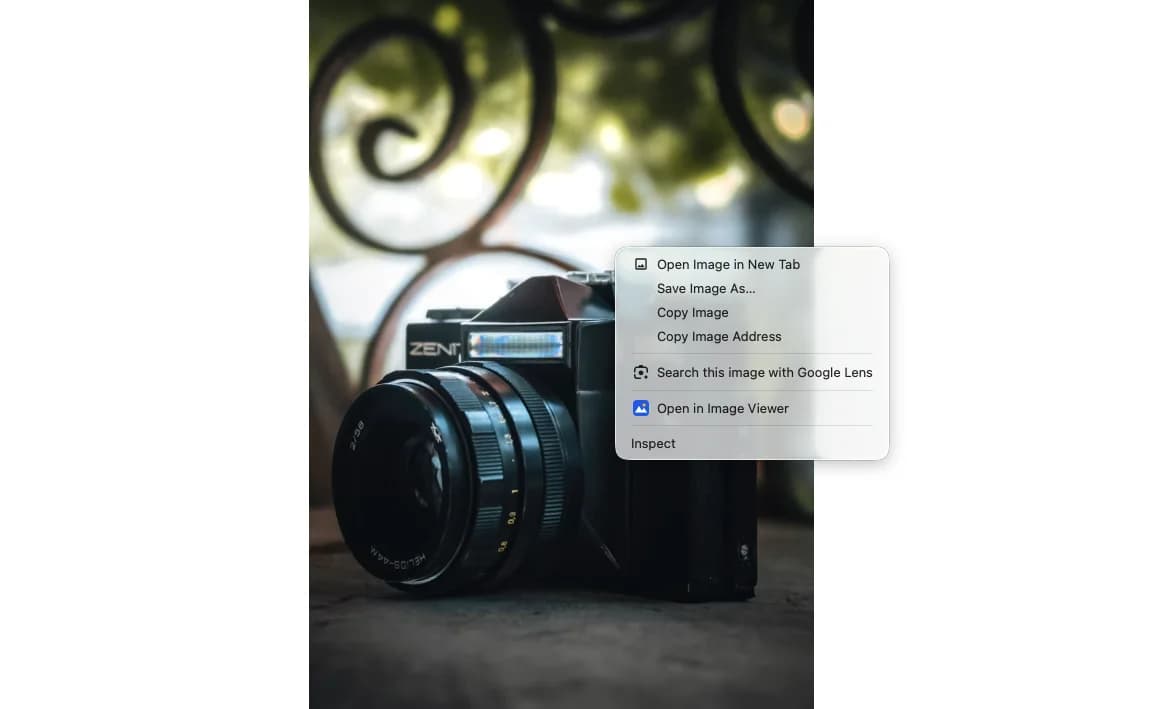
Na obsługiwanej stronie kliknij obraz prawym przyciskiem myszy i wybierz Open in Image Viewer.
Powiększaj, przesuwaj, obracaj lub odbijaj. Otwórz panel informacyjny, aby sprawdzić wymiary, rozmiar pliku i dostępne dane JPEG EXIF.
Wybierz Analyze this image, gdy bajty są możliwe do odczytania. Strona internetowa otrzymuje je przez mechanizm komunikatów przeglądarki, bez przesyłania pliku na serwer.
Interfejs dopasowuje się do języka przeglądarki z angielskim jako domyślnym. Wybierz język ręcznie i ustaw tło, na którym obraz będzie najlepiej widoczny.
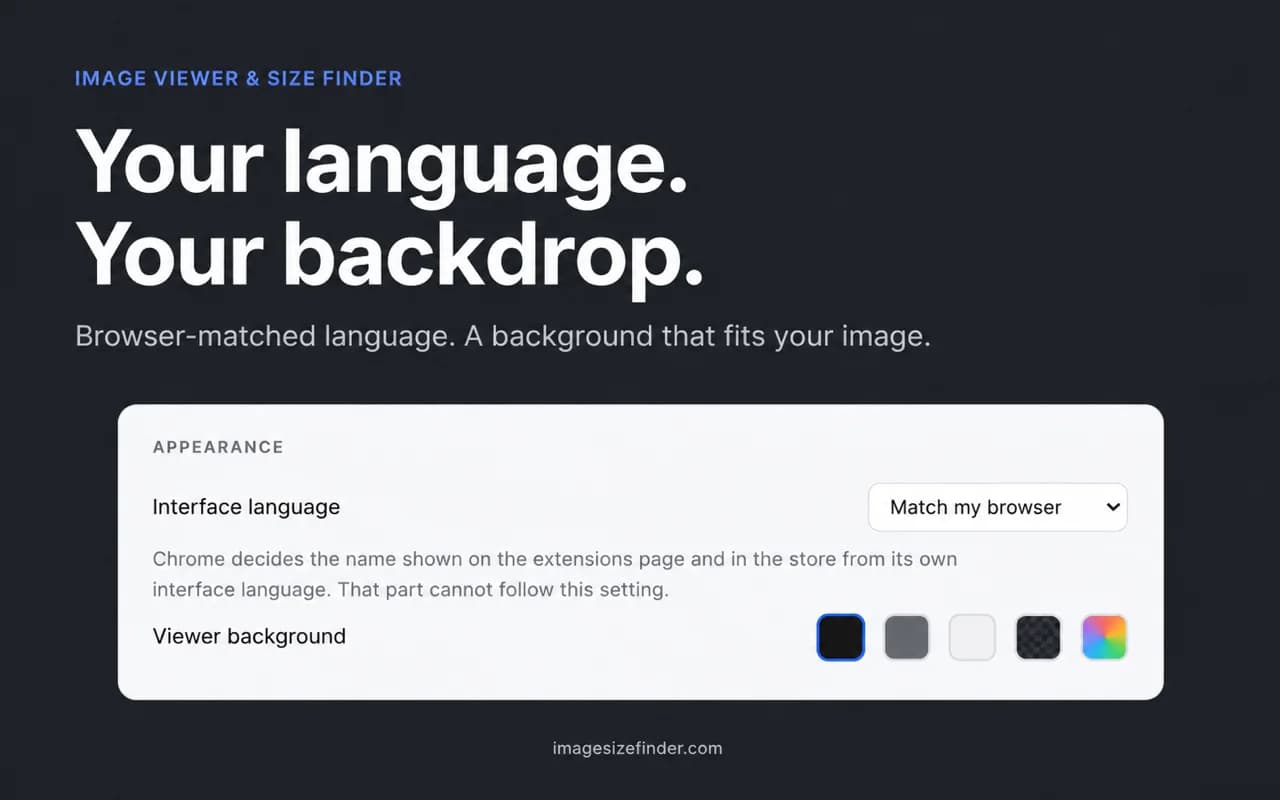
Zacznij od przeglądarki w menu kontekstowym. Włącz otwieranie kliknięciem tylko wtedy, gdy odpowiada to Twojemu stylowi pracy.
| Co się zmienia | Przeglądarka pod prawym przyciskiem | Opcjonalne otwieranie kliknięciem |
|---|---|---|
| Jak otwierasz obraz | Wybierz pozycję w menu kontekstowym obrazu | Kliknij obraz na stronie |
| Dostęp do stron | Tymczasowy dostęp activeTab po Twoim działaniu | Opcjonalny szeroki dostęp do stron po zatwierdzeniu |
| Narzędzia przeglądania | Powiększanie, obrót, odbicie i informacje o obrazie | Dokładnie te same narzędzia |
| Jak to wyłączyć | Zamknij przeglądarkę | Wyłącz opcję w ustawieniach i cofnij szeroki dostęp |
Rozszerzenie nie zawiera analityki, telemetrii ani zdalnej konfiguracji. Metadane obrazu są przetwarzane w Twojej przeglądarce. Odczyt wybranego obrazu może zażądać go z pierwotnego źródła; rozszerzenie nie przesyła go na serwer analizy.
Pakiet jest dostarczany jako czytelny kod JavaScript. Publiczne repozytorium kodu źródłowego nie jest jeszcze dostępne.
Sprawdzaj proporcje boków i wymiary w pikselach przed wybraniem obrazu do makiety strony.
Sprawdź parametry aparatu w czytelnym pliku JPEG, a następnie obejrzyj zdjęcie na neutralnym tle.
Porównuj wymiary wyświetlane i oryginalne podczas weryfikacji obrazów osadzonych na stronie.
Po zainstalowaniu rozszerzenia kliknij prawym przyciskiem myszy obraz na obsługiwanej stronie i wybierz Open in Image Viewer. Użyj paska narzędzi lub skrótów klawiszowych, aby powiększać, obracać, odbijać i dopasowywać obraz.
Tak. Panel informacyjny pokazuje wymiary w pikselach, proporcje boków i dostępne informacje o rozmiarze w bieżącej karcie. Dokładny rozmiar pliku i EXIF zależą od tego, czy przeglądarka może odczytać źródło; ograniczenia cross-origin mogą ukryć niektóre pola.
Przeglądarka wyświetla obrazy obsługiwane przez Twoją przeglądarkę. Wbudowany czytnik EXIF obsługuje metadane JPEG APP1/TIFF, w tym aparat, ekspozycję i czas wykonania. Metadane PNG eXIf i HEIC nie są przetwarzane przez rozszerzenie — skorzystaj z analizatora online dla innych formatów.
Rozszerzenie nie zawiera analityki ani telemetrii i nie przesyła bajtów obrazów do analizy. Może odczytać wybrany obraz z jego pierwotnego źródła. Opcjonalne przekazanie do witryny korzysta z wewnętrznych komunikatów przeglądarki; otwarcie strony wykonuje standardowe żądania sieciowe.
Tryb opcjonalny wymaga skryptu zawartości (content script), aby wykrywać kliknięcia obrazów na stronach. Tryb prawego przycisku myszy korzysta z tymczasowego dostępu activeTab po Twoim działaniu. Wyłączenie otwierania kliknięciem cofa szerokie uprawnienie do stron.
Rozszerzenie jest przeznaczone dla przeglądarki Chrome na komputery. Wewnętrzne strony Chrome, Chrome Web Store i inne chronione strony blokują wstrzykiwanie skryptów. Odczyt obrazów zależy także od reguł dostępu danej witryny. Na urządzeniach mobilnych skorzystaj z analizatora online.
Jest to niezależnie opracowane narzędzie do tych samych podstawowych zadań: powiększania, przesuwania, obracania i odbijania. Wyświetla także wymiary obrazu i dostępne dane JPEG EXIF. Nie jest powiązane z Enhanced Image Viewer i nie importuje jego ustawień.
Przeglądarka używa preferowanego obsługiwanego języka przeglądarki, z angielskim jako domyślnym. Możesz zmienić go ręcznie w ustawieniach. Chrome zarządza nazwą rozszerzenia na ekranie zarządzania niezależnie, używając języka interfejsu przeglądarki.
Skorzystaj z przeglądarki na stronie internetowej, a następnie wybierz odpowiednie narzędzie w przeglądarce do kolejnego kroku.
Wygodna przeglądarka obrazów w Chrome do ważnych szczegółów — od pierwszego kliknięcia prawym przyciskiem myszy po ostatni piksel.